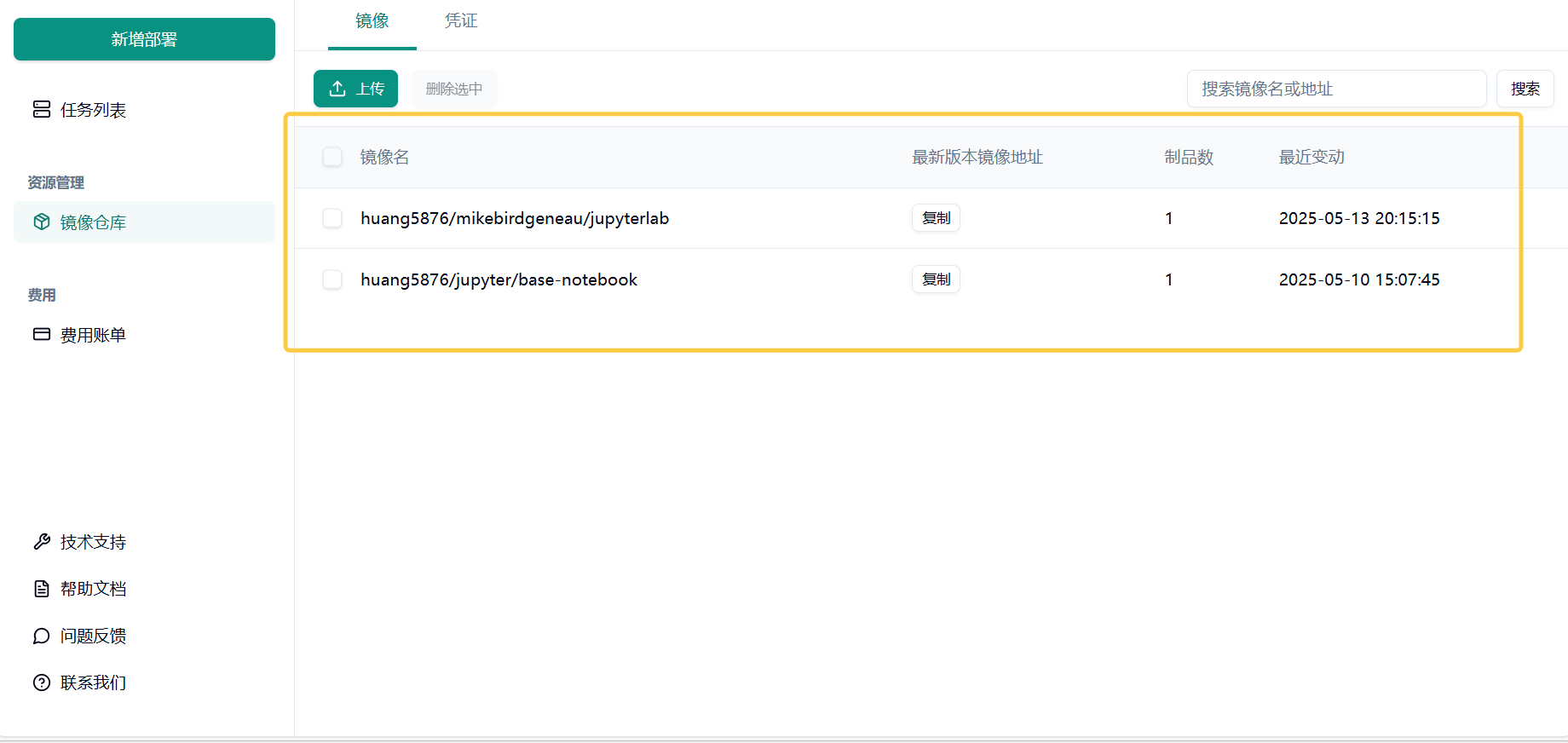
使用说明
镜像仓库使用指南
功能特性 :支持镜像托管、安全扫描、多地域分发,提供企业版与默认实例版,企业版适用于大规模多地域场景。 - 推荐场景 :生产环境建议使用企业版,同时也提供免费版。 - 服务地址 :[https://www.aliyun.com/product/acr](https://www.aliyun.com/product/ac
1. 镜像仓库使用指南
1.1 步骤 1: 登录共绩算力镜像站
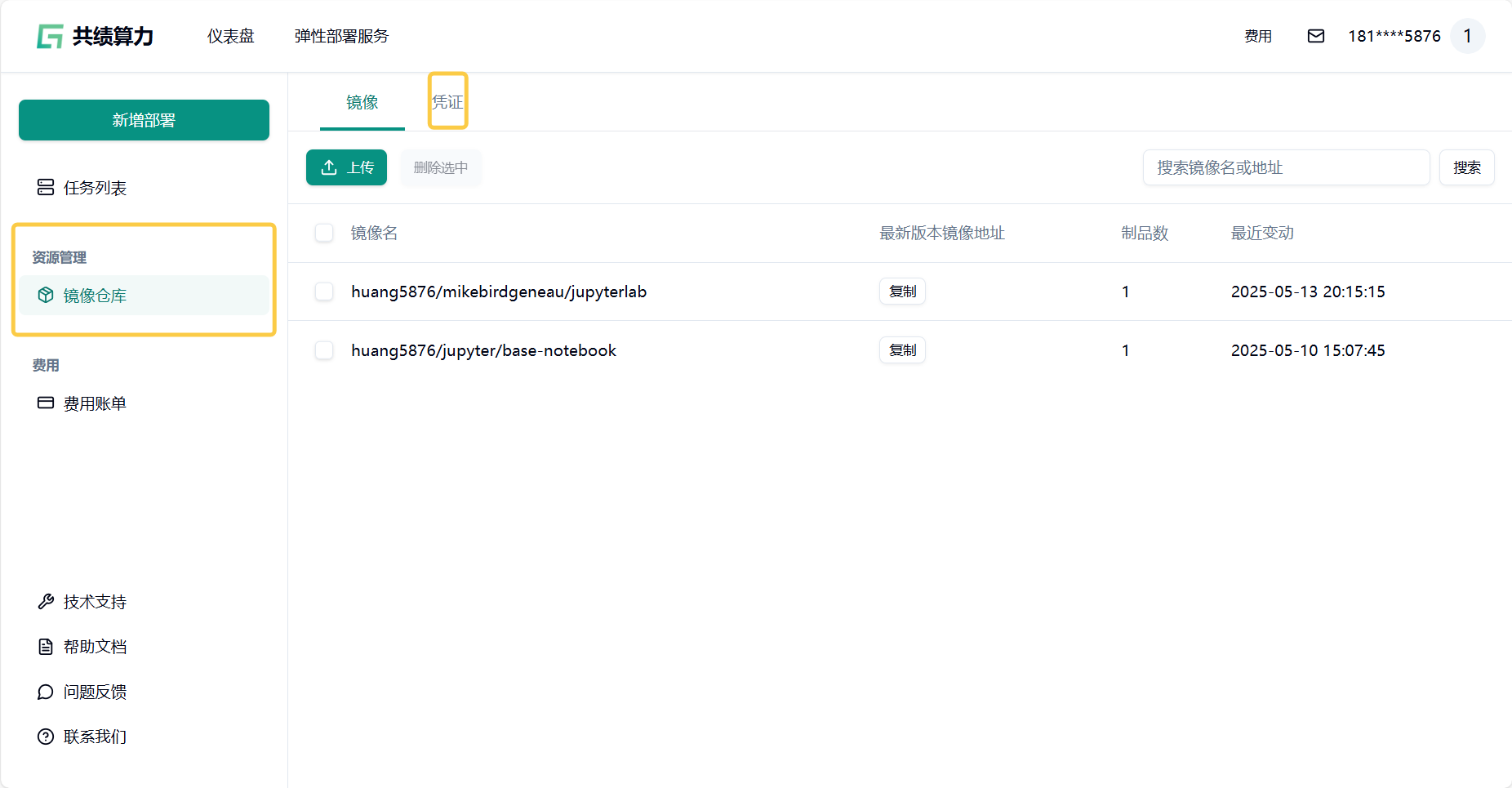
- 访问控制台的 https://console.suanli.cn/serverless/image 页面
- 点击”凭证”
- 初始化镜像仓库
- 按照页面上的登录指引操作(运行命令->输入密码)
凭证的核心作用:
- 身份验证 凭证相当于平台访问的”数字钥匙”,用于验证用户身份,确保只有授权用户才能访问私有镜像库。
- 权限控制 通过凭证关联账户权限,控制用户对镜像资源的拉取(pull)、推送(push)等操作。
- 安全通信 加密客户端与镜像站之间的数据传输,防止敏感信息泄露。
针对 Windows 和 Mac 系统的终端操作指南:
前提:需先安装 Docker Desktop for Windows 并确保 docker 服务已启动(点击图标运行 docker 引擎)再进行下面的操作
1.1.1 Windows 系统操作步骤
第一步:打开终端 按下 Win + S 搜索 PowerShell 或 CMD,右键选择 “以管理员身份运行”(避免权限问题)
第二步:执行登录命令 (复制凭证中的登录镜像仓库命令) docker login harborpush.suanleme.cn --username=XXX(换成用户所对应的仓库名称)
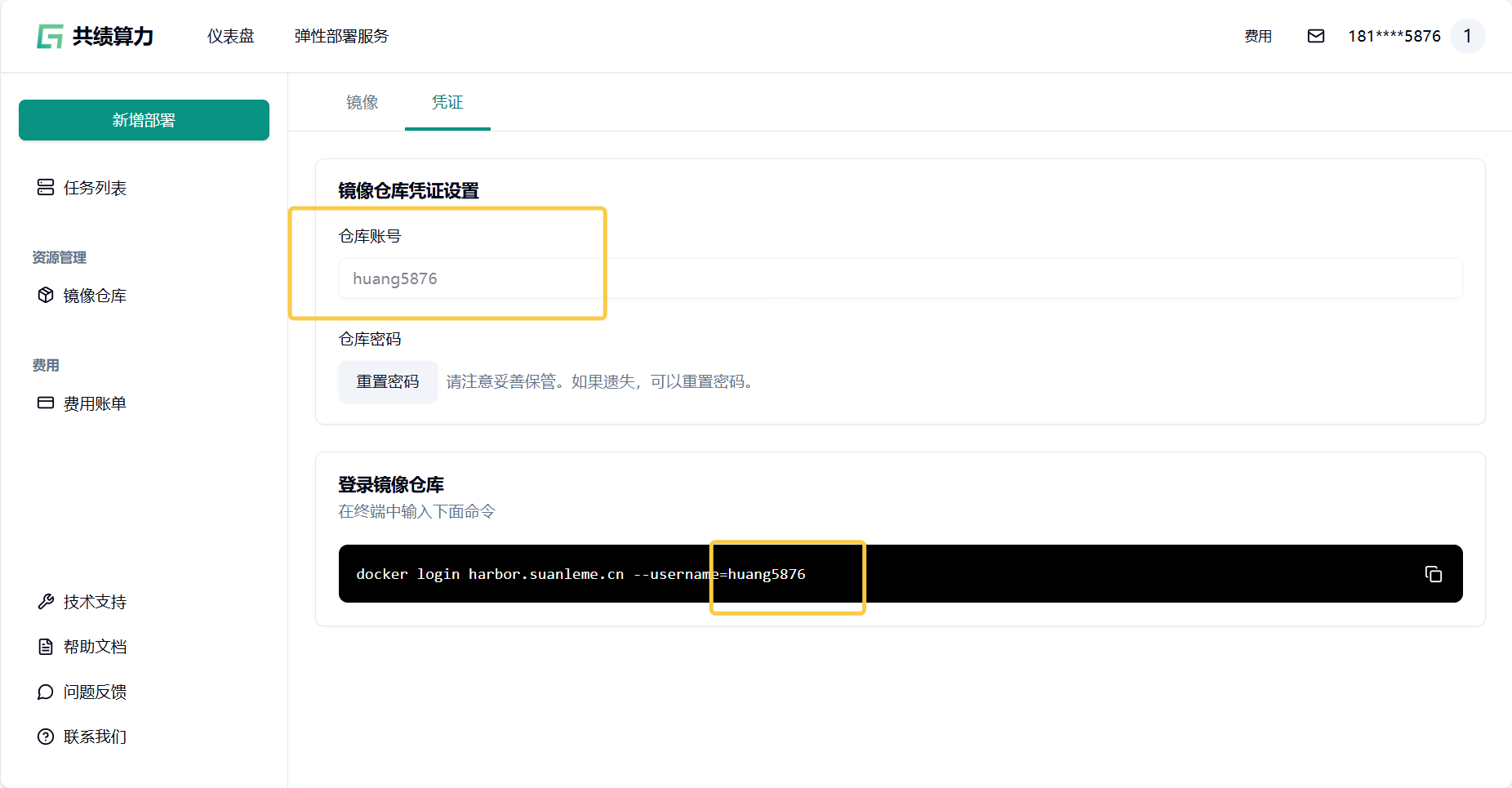
系统会提示输入密码: Password:#输入你的仓库密码(输入时不会显示字符,直接盲输后按回车)

成功提示: Login Succeeded

常见问题:
如果提示 docker command not found:需先安装 Docker Desktop for Windows 并确保服务已启动。
密码错误或过期:通过网页端 “重置密码” 后重试。
1.1.2 Mac 系统操作步骤
第一步:打开终端 通过 Spotlight(Command + Space)搜索 终端 并打开
第二步:执行登录命令 docker login harborpush.suanleme.cn --username=XXX(换成用户所对应的仓库名称) 输入密码: Password: # 输入密码(无回显,输完直接按回车) 成功提示: Login Succeeded
常见问题: 如果提示权限不足:在命令前加 sudo(需输入 Mac 用户密码): sudo docker login harborpush.suanleme.cn --username=huang5876 Docker 未运行:需启动 Docker Desktop for Mac 并等待图标变绿。
1.1.3 密码重置指引
- 访问镜像仓库控制台页面,点击 “重置密码”。
- 按提示通过邮箱或手机验证身份。
- 设置新密码后,重新执行登录命令。
1.2 步骤 2: 为镜像添加标签
1.2.1 为何需要添加标签?
镜像标签(Tag)相当于镜像的”地址 + 版本标识”,目的是将本地镜像与远程仓库路径绑定。共绩算力镜像站要求镜像名称必须包含完整的仓库地址和账户信息,否则无法识别推送目标。
1.2.2 完整操作步骤
第一步:查看本地镜像列表
在终端执行以下命令,确认要推送的本地镜像名称和版本:
查看本地所有的镜像
docker images非 root 用户使用
sudo docker images输出示例:
REPOSITORY    TAG       IMAGE ID       CREATED         SIZE
my-image     latest    a1b2c3d4e5f6   2 hours ago     1.2GB
Docker 镜像字段解析:
镜像仓库/名称 (REPOSITORY)
表示镜像的完整来源路径,由仓库地址、账户名和镜像名称组成。例如:
- 公共仓库镜像:
my-image(默认从 Docker Hub 拉取,格式为仓库名/镜像名)。 - 私有仓库镜像:
harborpush.suanleme.cn/huang5876/my-app(需包含仓库域名、账户名及镜像名)。
标签 (TAG)
用于标识镜像版本,支持自定义语义化命名规则:
latest是默认标签,通常指向最新构建的镜像(生产环境慎用)。v1.2.0是推荐的自定义标签,可通过版本号区分不同功能阶段的镜像(如开发版、稳定版)。
镜像唯一 ID (IMAGE ID) 由镜像内容生成的哈希值,是镜像的唯一标识符。实际显示为完整 64 位 ID 的前 12 位(例如 a1b2c3d4e5f),可通过 docker inspect 命令查看完整 ID。
创建时间 (CREATED) 记录镜像的构建时间,格式为可读的相对时间(如 2 weeks ago)。此时间不随镜像更新而改变,可用于判断镜像版本的新旧程度。
镜像大小 (SIZE) 表示镜像的虚拟存储空间,包含所有分层文件的总和。由于 Docker 采用分层存储机制,不同镜像可能共享基础层,因此实际磁盘占用通常小于各镜像 SIZE 的累加值(例如多个镜像共享同一 Ubuntu 基础层时)。
第二步:执行标签添加命令
命令格式:
docker tag <原镜像名称>:<原标签> harborpush.suanleme.cn/<你的账户>/<镜像名称>:<自定义标签>参数解释:
<原镜像名称>:<原标签>:本地已有的镜像名称和标签(如my-image:latest)<你的账户>:登录镜像仓库的账号(需在控制台 [镜像仓库 > 访问凭证] 中确认)<镜像名称>:推送到仓库后的镜像名称(可自定义,建议与本地镜像同名)<自定义标签>:镜像版本标识(如v1.0、prod)
第三步:具体操作示例
假设你的账户是 huang5876,本地镜像为 my-image:latest,目标标签设为 v1.0:
docker tag my-image:latest harborpush.suanleme.cn/huang5876/my-image:v1.0验证是否成功:
docker images输出中应出现新标签的镜像:
REPOSITORY                            TAG       IMAGE ID       CREATED         SIZE
my-image                              latest    a1b2c3d4e5f6   2 hours ago     1.2GB
harborpush.suanleme.cn/huang5876/my-image v1.0      a1b2c3d4e5f6   2 hours ago     1.2GB
1.2.3 关键注意事项
- 账户名必须精确匹配
<你的账户>必须与镜像仓库控制台中显示的登录账号完全一致(区分大小写)
- 可通过控制台 [镜像仓库 > 访问凭证] 查看确认账号
- 镜像层级结构规则
- 完整路径格式:
harborpush.suanleme.cn/<账户>/<项目>/<镜像名>:<标签>
如果仓库有项目层级(如团队协作),需包含项目名:
例如:docker tag my-image harborpush.suanleme.cn/huang5876/project-a/my-image:v1.0
- 标签命名建议 - 使用语义化版本(如
v1.0.2)
- 避免使用默认的
latest标签(易导致版本混乱) - 可包含环境标识(如
dev、prod)
1.2.4 常见问题排查
- 错误提示 “Repository does not exist” ➠ 检查账户名是否拼写错误 ➠ 确认仓库中是否已手动创建对应项目(部分平台需先创建仓库目录)
- 镜像列表未显示新标签 ➠ 确保
docker tag命令参数顺序正确 ➠ 验证原镜像是否存在(通过docker images) - 推送时提示权限不足 ➠ 重新执行
docker login确保登录状态 ➠ 检查账户是否有该仓库路径的写入权限
1.3 步骤 3: 推送镜像
标签添加完成后,使用以下命令推送镜像:
docker push harborpush.suanleme.cn/<your-account>/my-image:my-tag参数解释:docker push harborpush.suanleme.cn/<your-account>/my-image:my-tag
harborpush.suanleme.cn镜像仓库的域名地址,指向共绩算力平台的私有镜像仓库存储服务。<your-account>你的仓库账号(需替换为实际账号)。 ➠ 通过控制台 [镜像仓库 > 访问凭证] 查看确认账号名称(区分大小写)。my-image推送到仓库后的镜像名称,支持以下两种形式:- 直接命名:与本地镜像同名(如
my-image) - 层级命名:包含项目/分类(如
project-a/my-image,需提前在仓库创建对应目录)
- 直接命名:与本地镜像同名(如
my-tag镜像的版本标签,用于标识不同版本或环境:- 示例:
v1.0(语义化版本)、prod(生产环境)、20251001(日期版本) - 避免使用默认的
latest标签(易导致版本混乱)。
- 示例:
在推送过程中,会显示上传进度。当推送成功后,可以在“镜像仓库”页面查看该镜像。如果镜像过大,那么推送所需时间可能会比较长。