
预制服务
容器化部署 HivisionIDPhotos
本指南详细阐述了在共绩算力平台上,高效部署与使用 HivisionIDPhotos 项目的技术方案。HivisionIDPhotos 是一款开源的图片处理工具,可以利用 AI 模型对照片进行轻量级智能抠图、调整尺寸生成不同的标准证件照、替换背景、美颜、智能换正装等操作。有了它,自己在家也能轻松搞定证件照和各种艺术照。
本指南详细阐述了在共绩算力平台上,高效部署与使用 HivisionIDPhotos 项目的技术方案。HivisionIDPhotos 是一款开源的图片处理工具,可以利用 AI 模型对照片进行轻量级智能抠图、调整尺寸生成不同的标准证件照、替换背景、美颜、智能换正装等操作。有了它,自己在家也能轻松搞定证件照和各种艺术照。
1.在共绩算力上运行 HivisionIDPhotos
共绩算力平台提供预构建的 HivisionIDPhotos 容器镜像,用户无需本地复杂环境配置,可快速完成部署并启用服务。以下是详细部署步骤:
1.1 创建部署服务
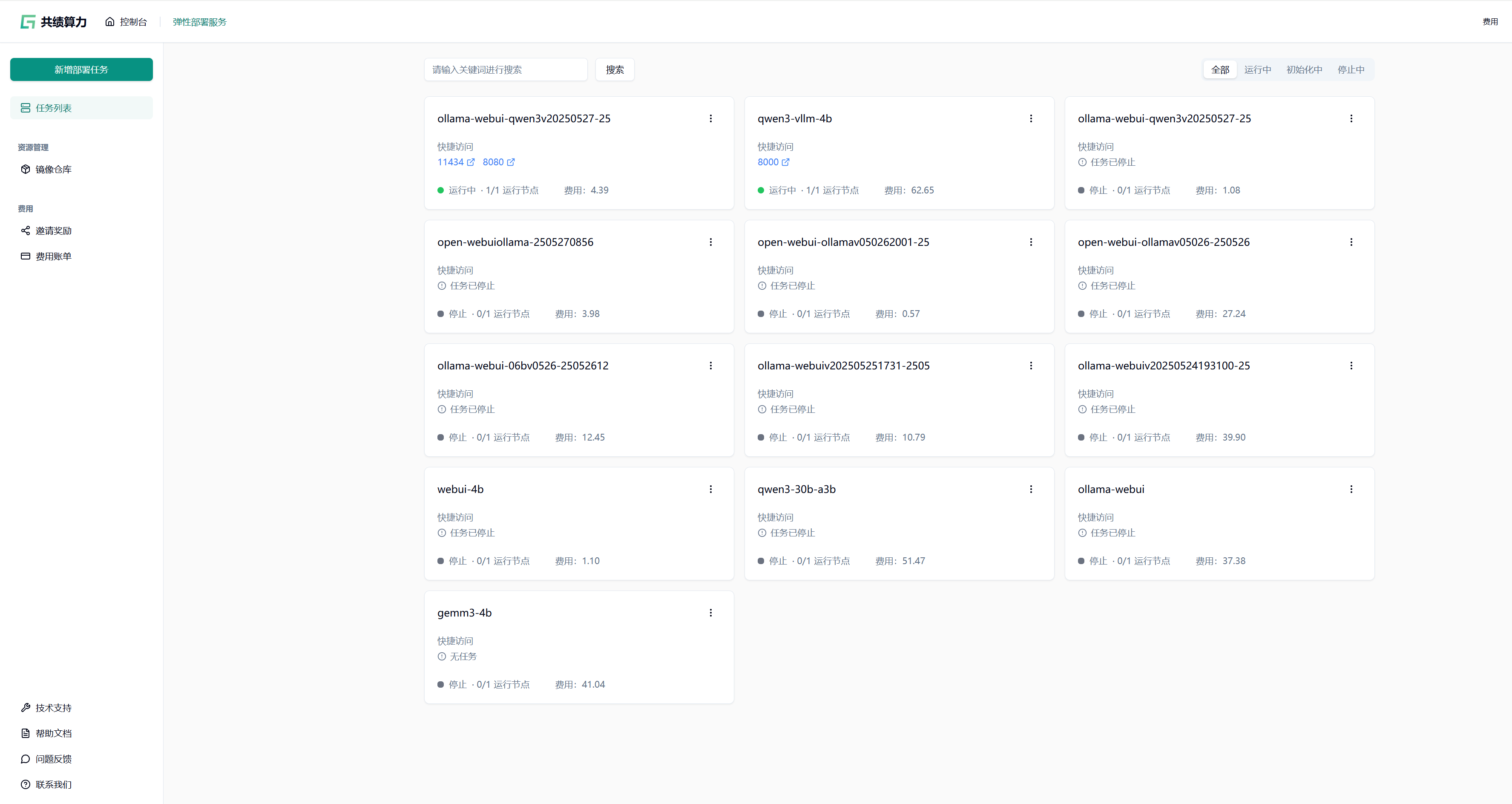
登录共绩算力控制台,在控制台首页点击“弹性部署服务”进入管理页面。首次使用需确保账户已开通弹性部署服务权限。
1.2 选择 GPU 型号
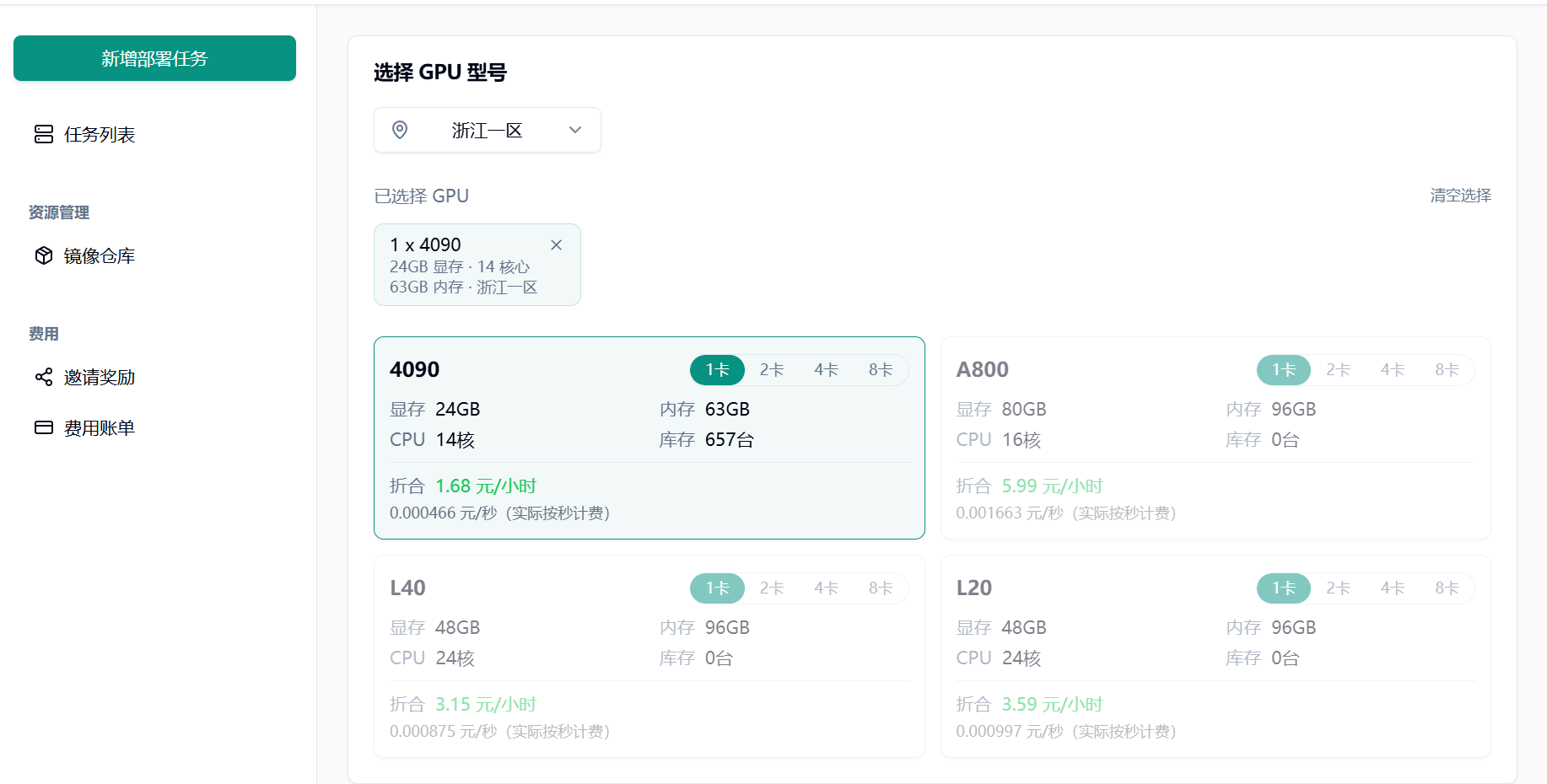
根据实际需求选择 GPU 型号:
初次使用或调试阶段,推荐配置单张 NVIDIA RTX 4090 GPU
1.3 选择预制镜像
在“服务配置”模块切换至“预制服务”选项卡,搜索并选择 HivisionIDPhotos 官方镜像。
1.4 部署并访问服务
点击“部署服务”,平台将自动拉取镜像并启动容器。
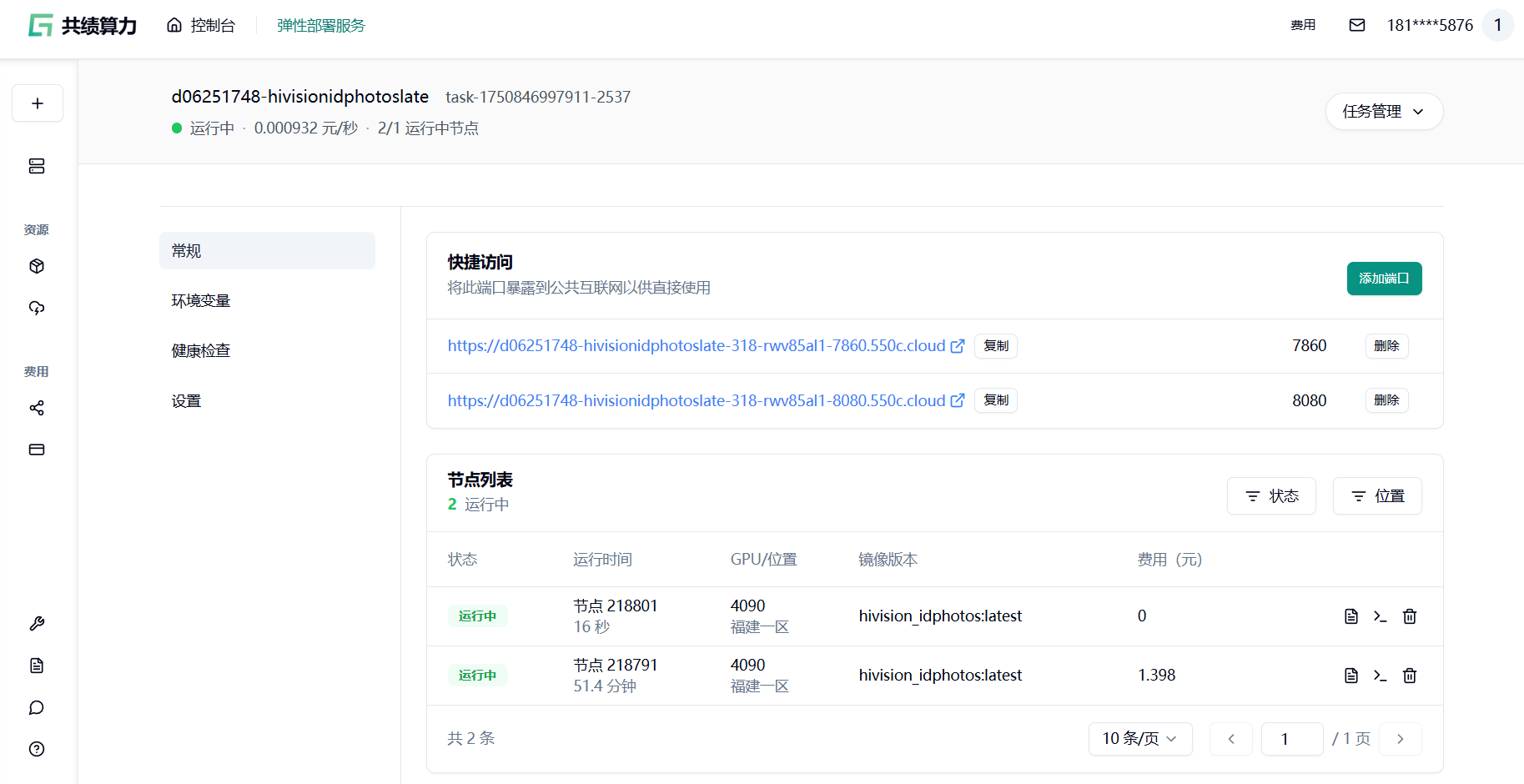
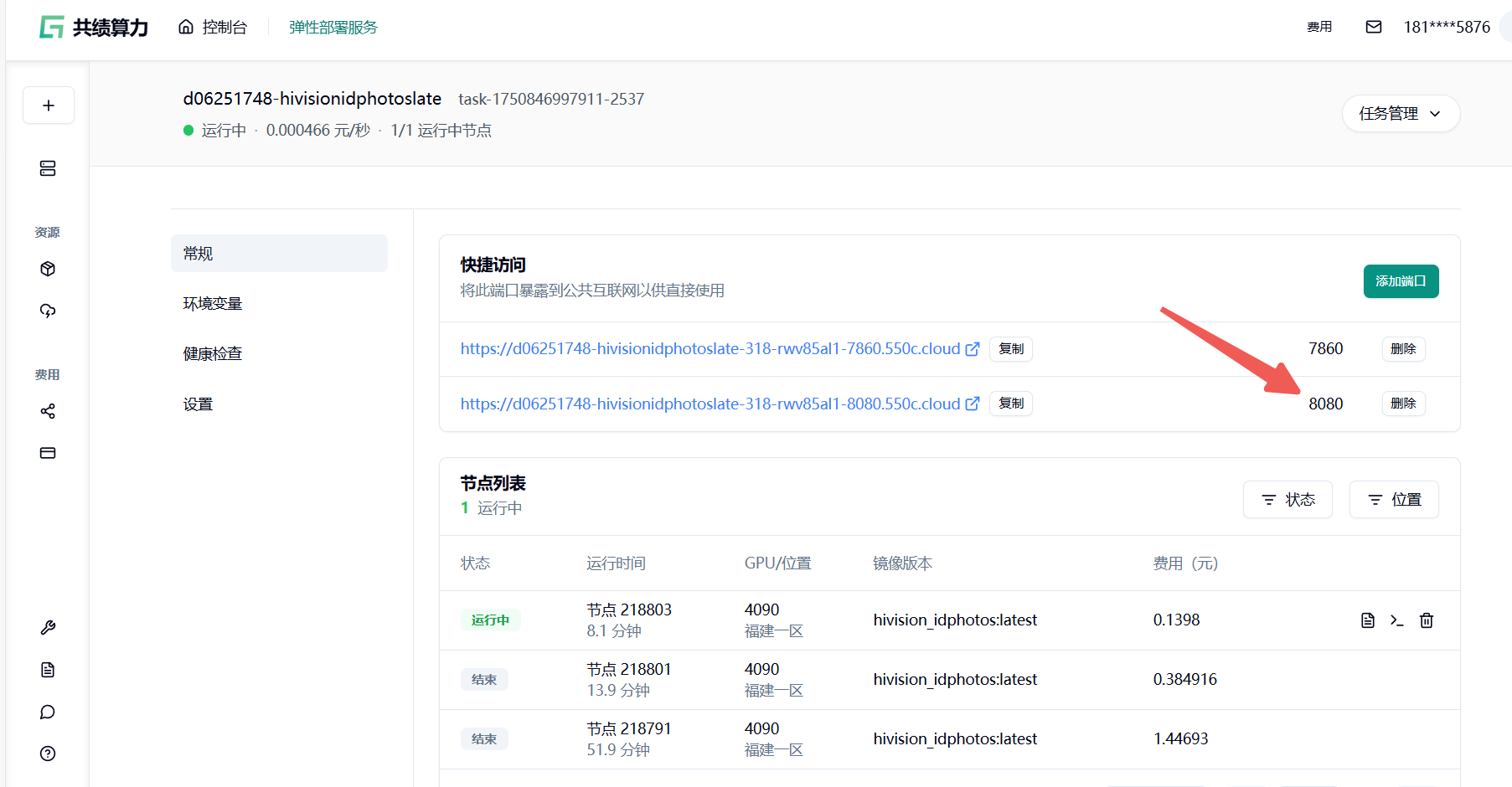
部署完成后,在“快捷访问”中找到端口为 7860 的公网访问链接,点击即可在浏览器中使用 HivisionIDPhotos 的 Web 界面,或通过 8080 端口调用 API 服务。
2.快速上手——快速抠图蓝底证件照
可以点击或直接把要制作的图片拖入,然后在下方选择相关参数:
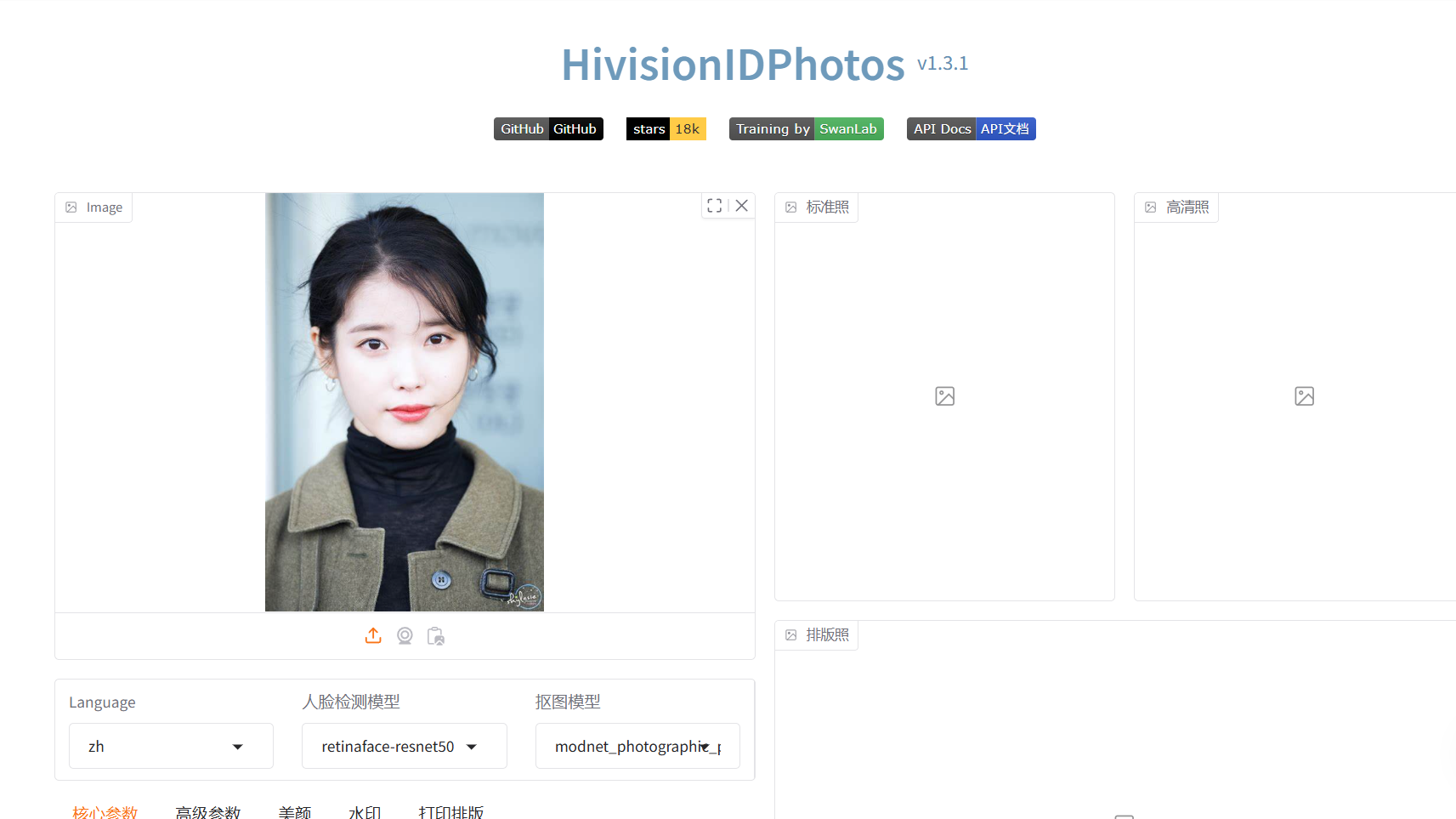
这里以一寸照片,蓝色背景为例:
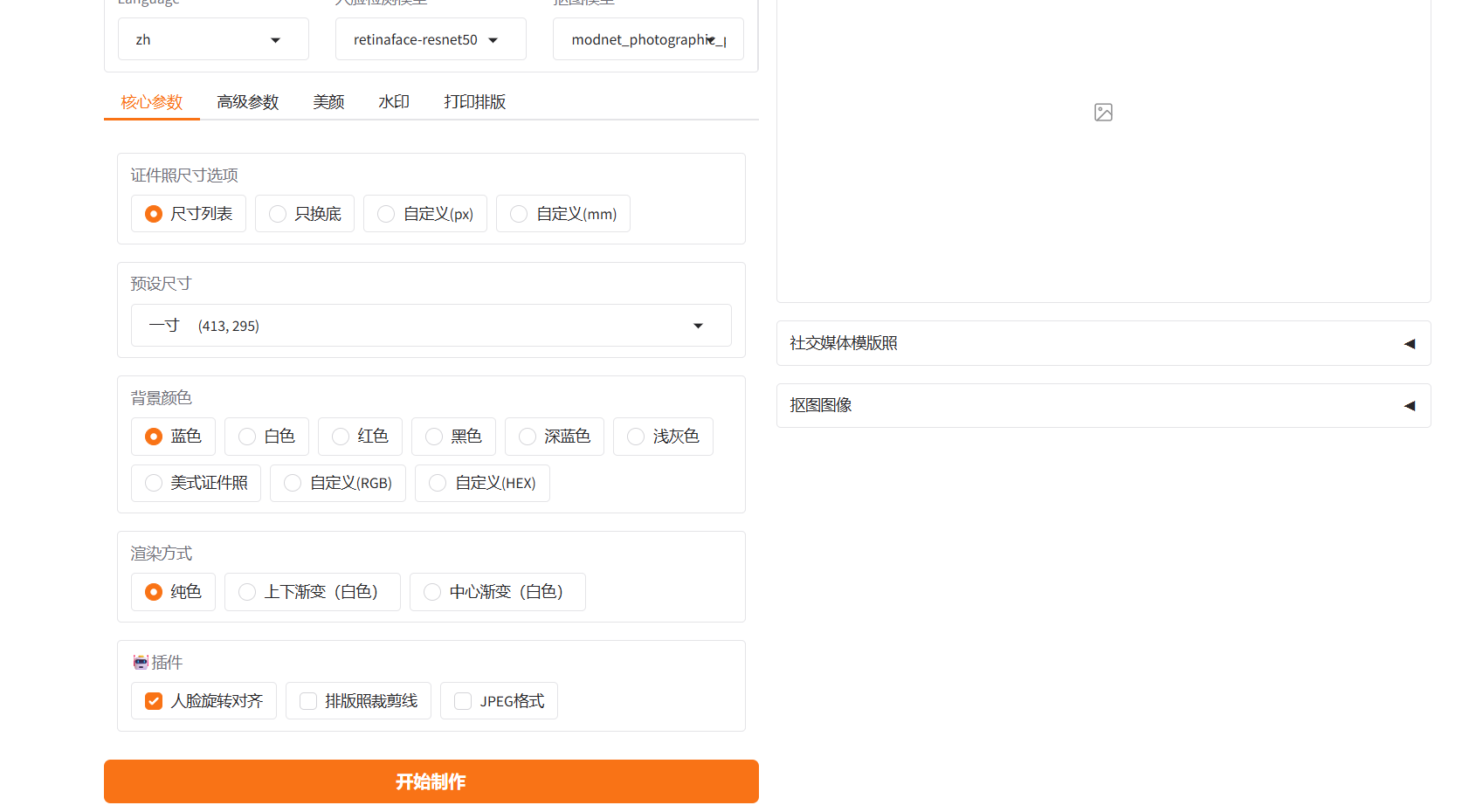
选择完毕后,点击开始制作:
几十秒后即可完成:
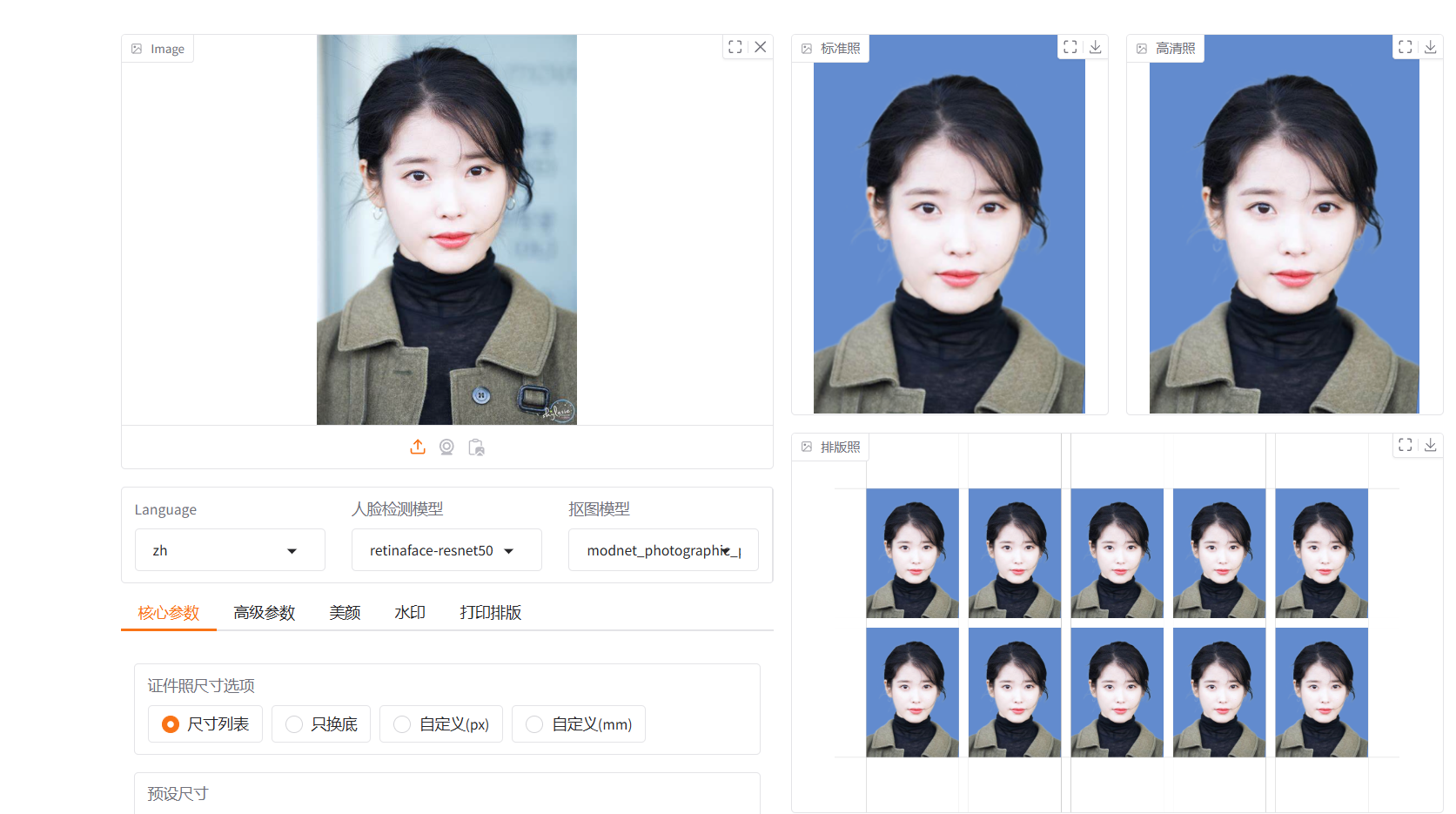
左侧标准,右侧高清,下方还能生成 10 张排版的格式。
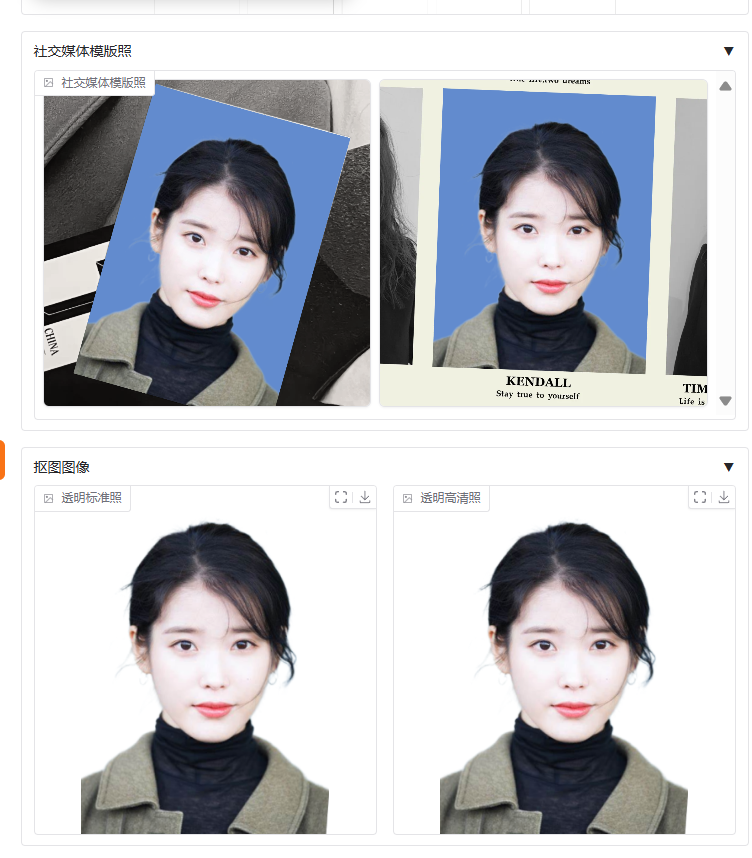
展开下方栏目,还能看到同时生成了社交媒体模版照和抠图图像,确实挺方便:
3.API 调用指南
HivisionIDPhotos 提供完整的 API 接口体系,支持通过编程方式实现照片创作全流程自动化。以下为官方核心接口详解与调用示范:
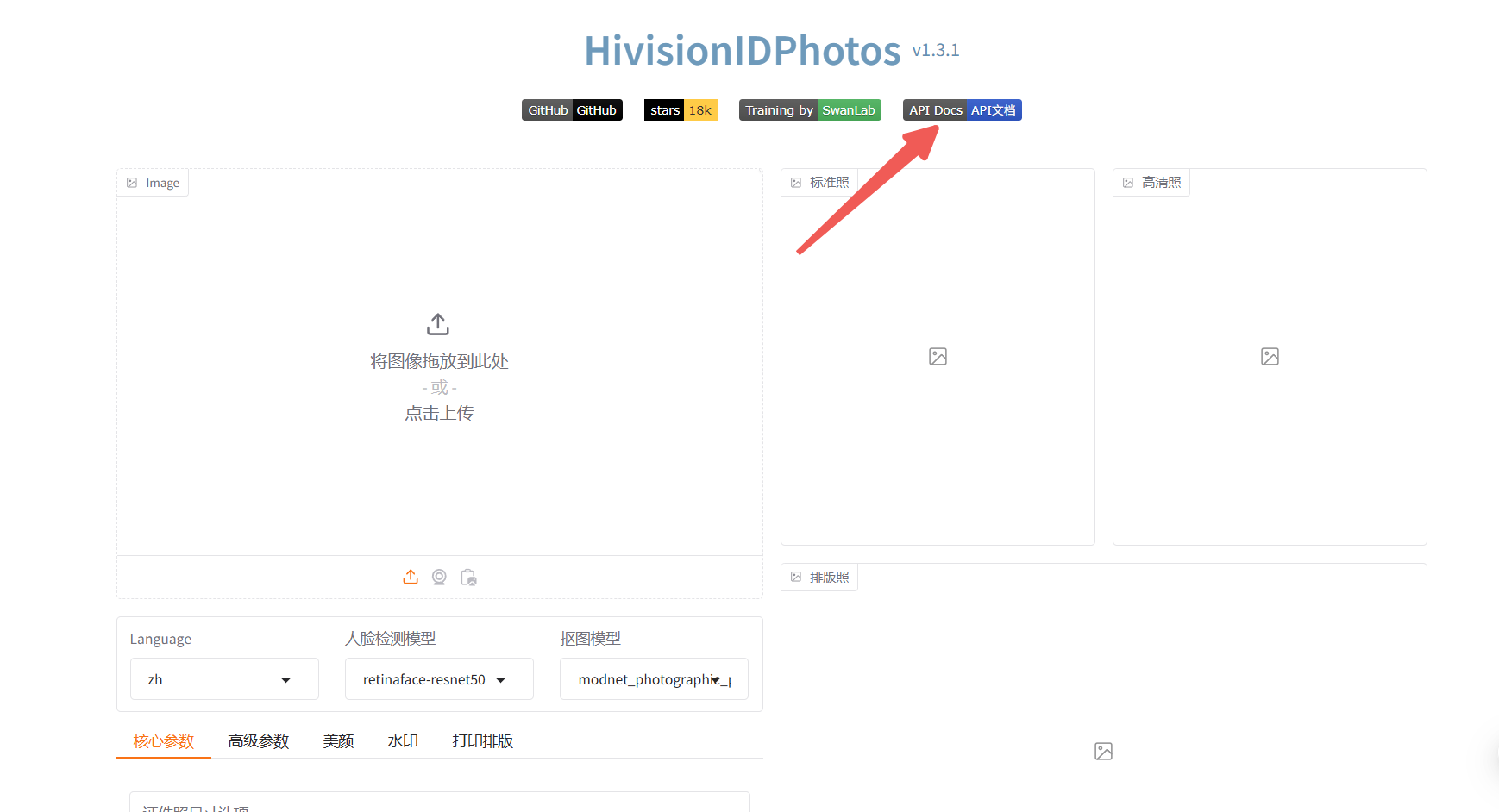
我们预制好的镜像中 8080 端口为 API 调用接口地址,可以在生产环境中直接使用
3.1 环境准备
pip install requests

import requests
API_URL = "http://<您的部署 ID>.550c.cloud:8080/"
3.2 核心功能接口
- 生成透明底证件照(idphoto)
result = requests.post(
    f"{API_URL}idphoto",
    files={"input_image": open("test.jpg", "rb")},
    data={
        "height": 413,  # 标准高度(默认 295×413)
        "width": 295,   # 标准宽度
        "human_matting_model": "modnet_photographic_portrait_matting",  # 人像分割模型
        "hd": True,     # 是否生成高清版
        "head_measure_ratio": 0.2,  # 面部占比
        "head_height_ratio": 0.45   # 面部位置比例
    }
).json()

standard_photo = result["image_base64_standard"]  # 标准证件照(Base64)
hd_photo = result["image_base64_hd"] # 高清证件照(Base64)- 添加背景色(add_background)
result = requests.post(
    f"{API_URL}add_background",
    files={"input_image": open("transparent.png", "rb")},
    data={
        "color": "638cce",  # 蓝底 HEX 色值
        "render": 1,         # 渐变模式(0=纯色/1=上下渐变/2=中心渐变)
        "kb": 200            # 输出文件大小控制(KB)
    }
).json()

colored_photo = result["image_base64"] # 带背景色的证件照- 生成六寸排版照(generate_layout_photos)
result = requests.post(
    f"{API_URL}generate_layout_photos",
    files={"input_image": open("idphoto.jpg", "rb")},
    data={"kb": 500}  # 排版照文件大小控制
).json()

layout_photo = result["image_base64"]  # 6 寸排版照(含多张证件照)
3.3 高级控制参数
| 参数 | 作用 | 推荐值 |
human_matting_model | 人像分割模型选择 | modnet_photographic_portrait_matting(通用场景) |
face_detect_model | 人脸检测模型 | mtcnn(快速)/retinaface-resnet50(高精度) |
head_measure_ratio | 面部占照片面积比例 | 0.15-0.25(标准 0.2) |
head_height_ratio | 面部中心到照片顶部的比例 | 0.4-0.5(标准 0.45) |
render | 背景渲染模式 | 0=纯色/1=上下渐变/2=中心渐变 |
kb | 输出文件大小控制(KB) | 50-300(根据用途调整) |
3.4 全流程自动化示例
transparent = requests.post(f"{API_URL}idphoto", ...).json()
blue_bg = requests.post(
    f"{API_URL}add_background",
    files={"input_image_base64": transparent["image_base64_standard"]},
    data={"color": "638cce"}
).json()
layout = requests.post(
    f"{API_URL}generate_layout_photos",
    files={"input_image_base64": blue_bg["image_base64"]}
).json()

with open("blue_idphoto.jpg", "wb") as f:
    f.write(base64.b64decode(blue_bg["image_base64"]))
with open("6inch_layout.jpg", "wb") as f:
    f.write(base64.b64decode(layout["image_base64"]))
通过 API 集成,开发者可构建自动化生产线,结合透明底生成、动态换色、智能排版等功能,实现证件照制作全流程智能化。