预制服务
容器化部署 Flux.1 Kontext Dev 图片编辑模型应用
系统会自动分配一个可公网访问的域名,点击 8188 端口的链接。接下来我们即可自由地通过使用工作流在 comfyui 中使用 Flux 模型进行图像生成。
1 部署步骤
1.1 访问共绩算力控制台 [https://console.suanli.cn,点击新增部署。](https://console.suanli.cn%EF%BC%8C%E7%82%B9%E5%87%BB%E6%96%B0%E5%A2%9E%E9%83%A8%E7%BD%B2%E3%80%82)
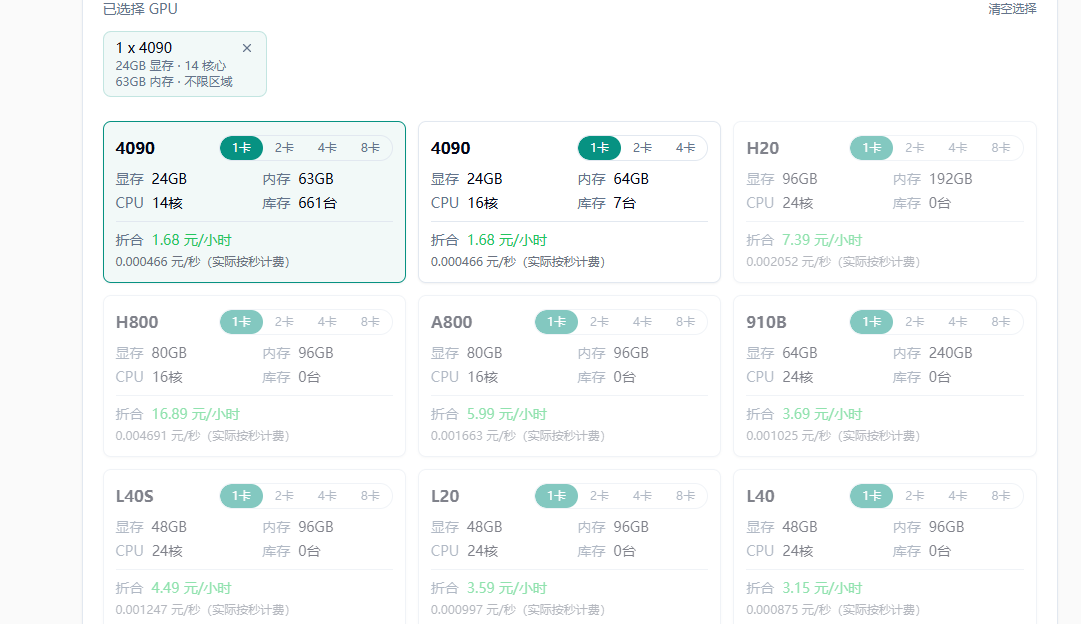
1.2 基于自身需要进行配置,参考配置为单卡 4090 和 1 个节点(初次使用进行调试)。
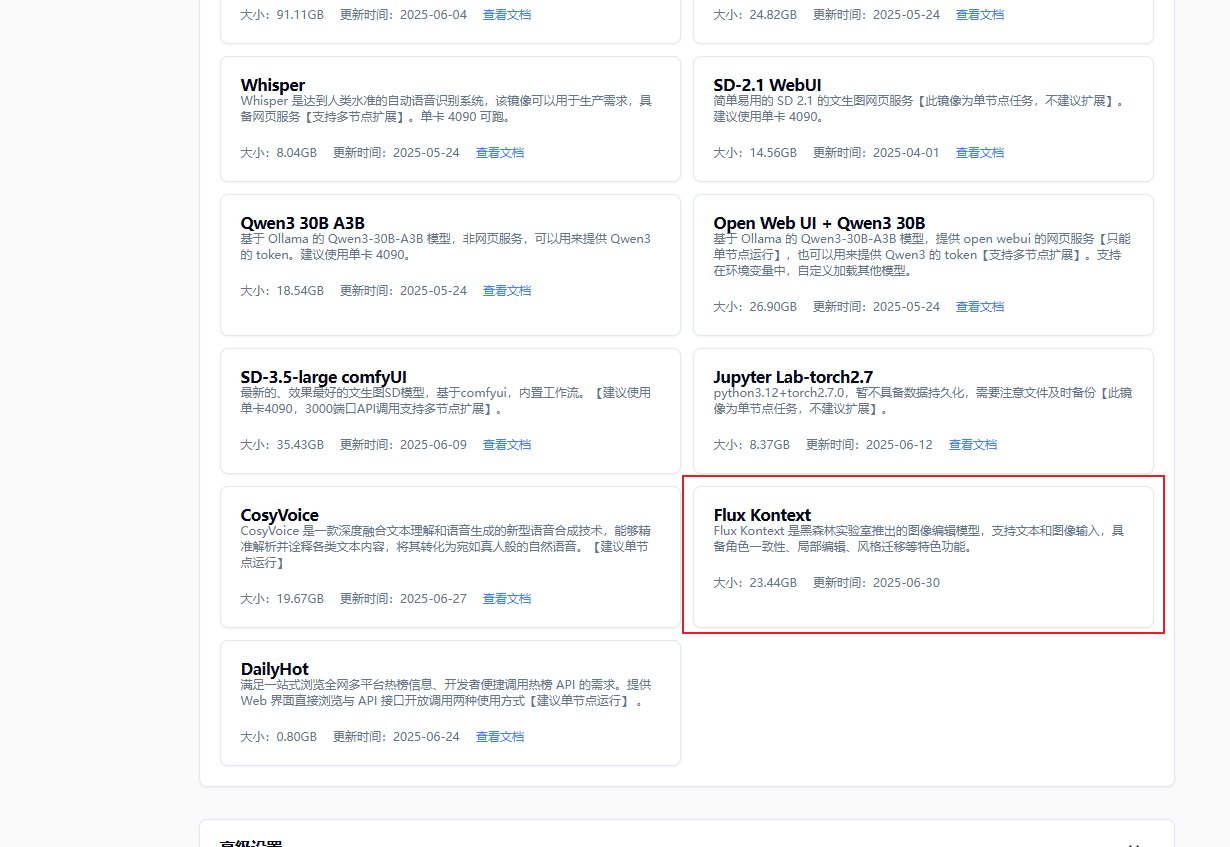
1.3 选择相应预制镜像
1.4 点击部署服务,耐心等待节点拉取镜像并启动。
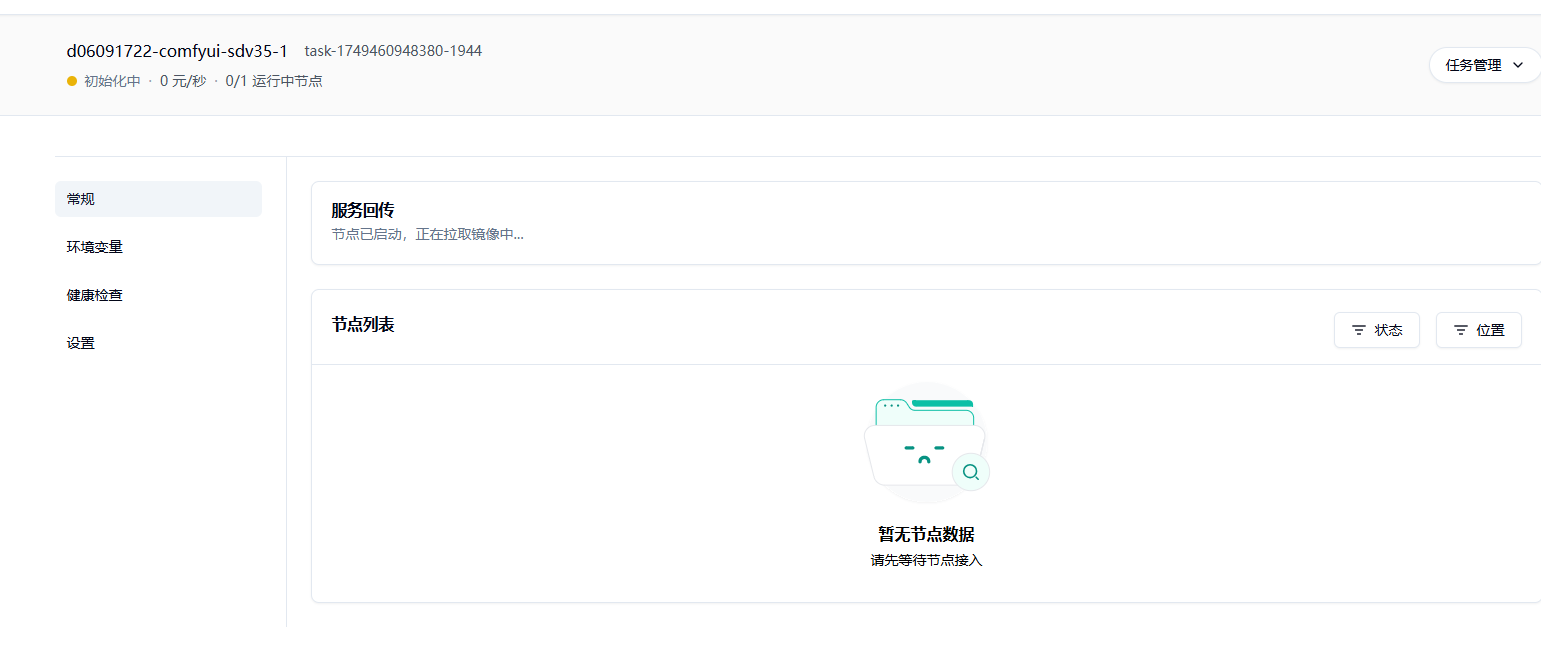
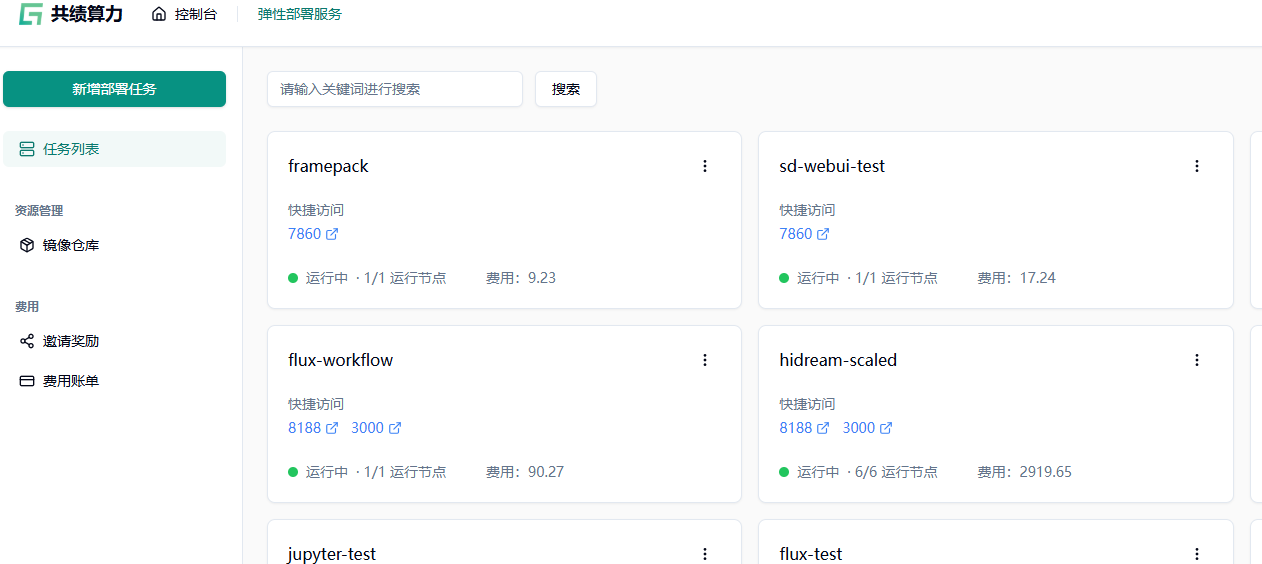
1.5 节点启动后,你所在“任务详情页”中看到的内容可能如下:
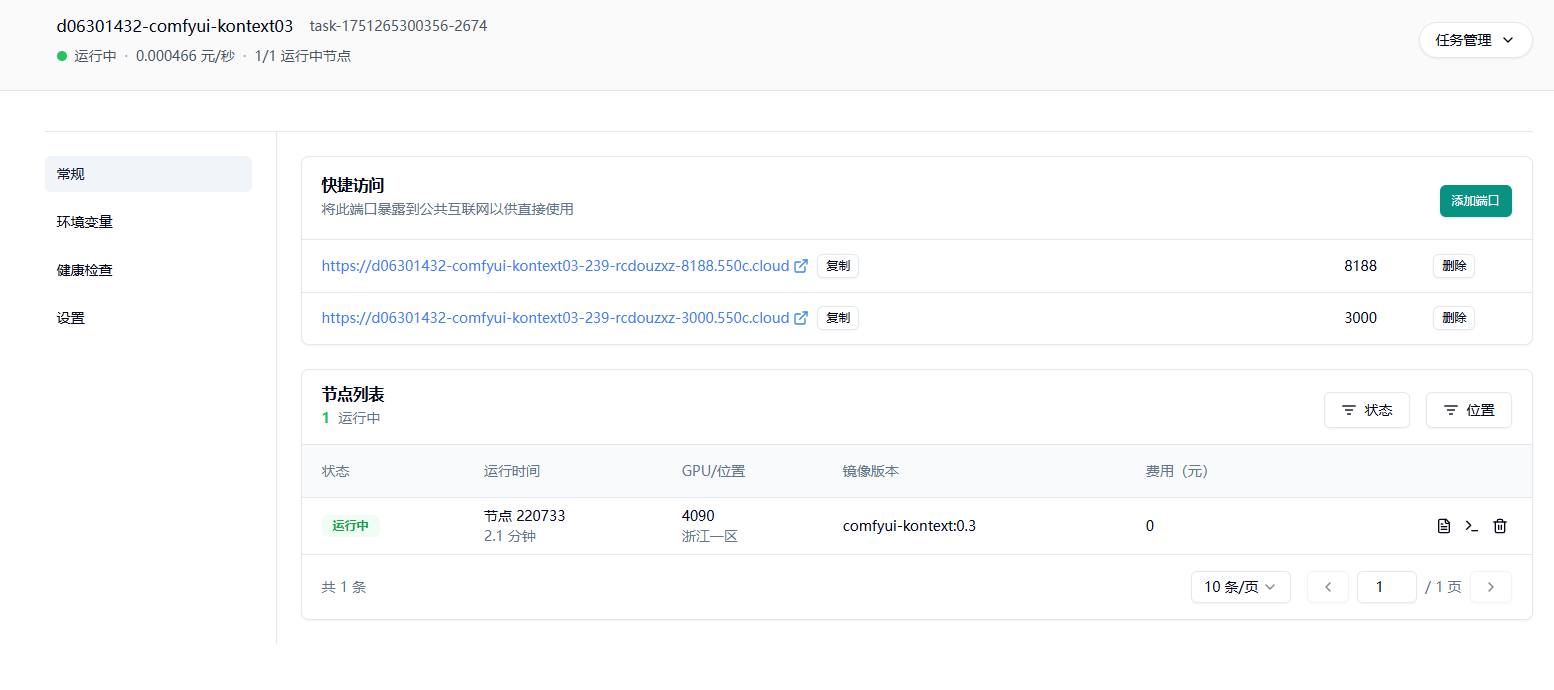
1.6 我们可以点击快速访问下方“8188”端口的链接,测试 comfyui 部署情况
系统会自动分配一个可公网访问的域名,点击 8188 端口的链接。接下来我们即可自由地通过使用工作流在 comfyui 中使用 Flux 模型进行图像生成。
我们进入 8188 端口的 web ui 界面,选择左侧的“工作流“菜单,找到名为”flux_1_kontext_dev_basic.json“的工作流文件,鼠标双击进行插入。
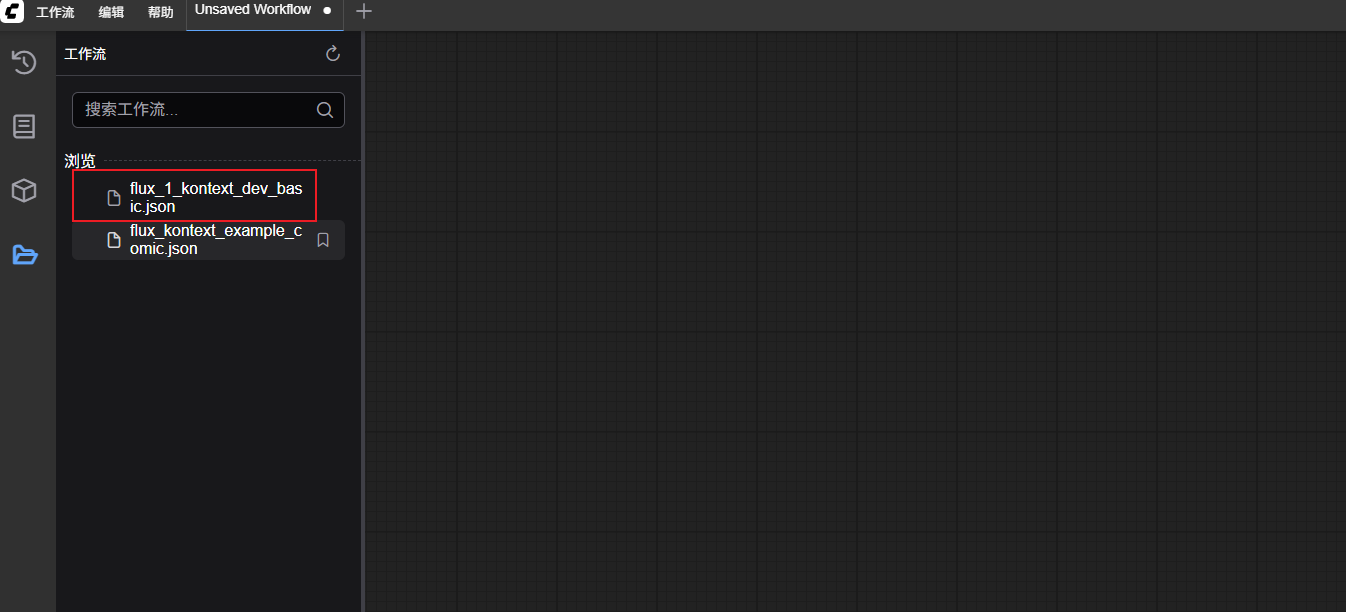
随后,我们可以看到工作流已经被正常载入 ComfyUI 了。接下来,我们找到图片上传节点,上传我们想要编辑的图片。我这里选取了一张动漫风格的图片作为示例。
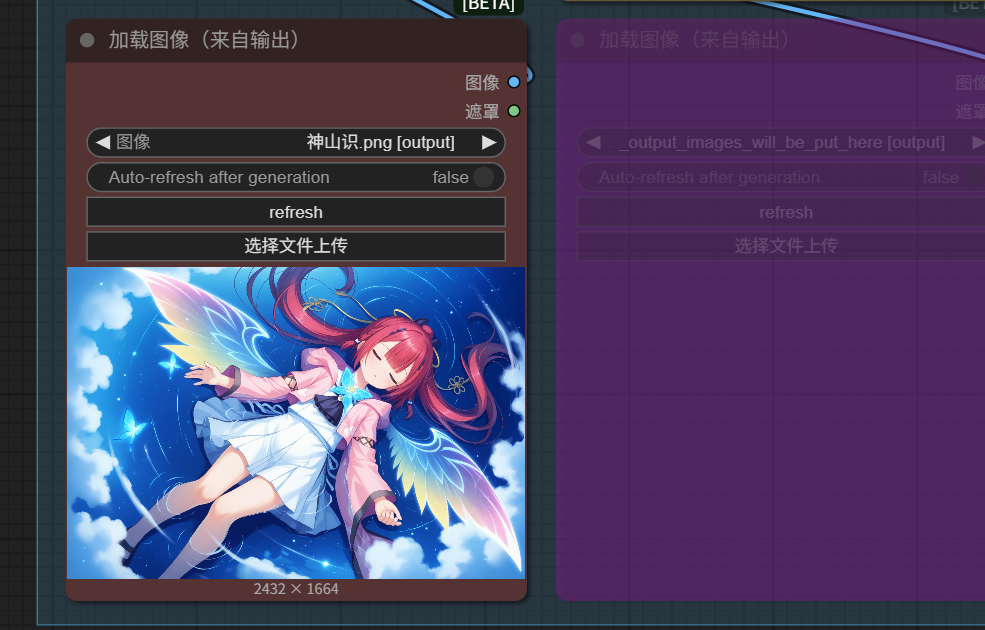
接下来,我们找到 prompt(提示词)的填写节点,输入“我们希望如何转变图像”的提示词。
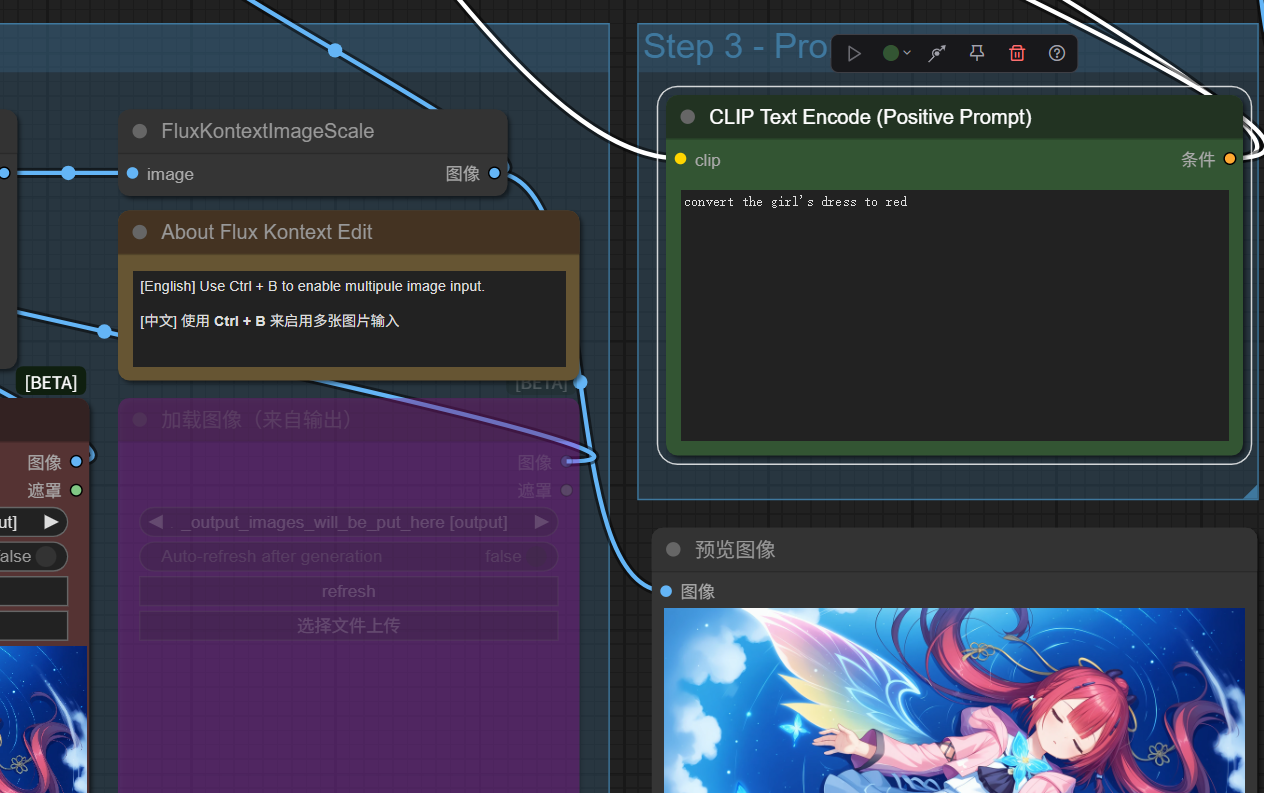
我希望将女孩的连衣裙转变为红色,参考的 prompt 如下(仅支持英文):
convert the girl’s dress to red
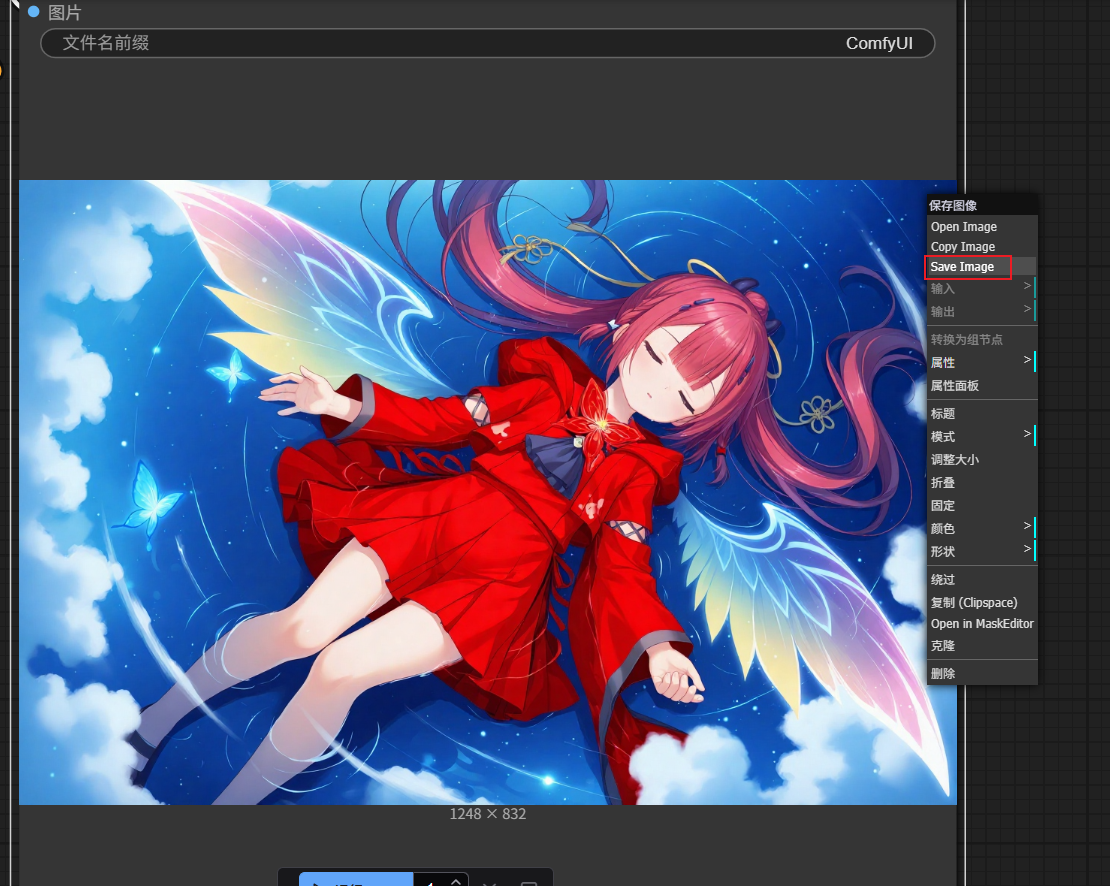
稍等片刻,即可在后方的“保存图像”节点看到基于我们提示词生成的图片。
可以看到,图片的一致性保存得很好,原有图片的纹理和细节大都能复刻下来。
右键点击图片,选择“Save Image”即可保存图片。
1.7 通过 API 的形式来调用 comfyui 进行图像生成
我们不推荐直接使用 comfyui 的默认 API 接口,因为多节点时需自行解决无状态问题。更推荐的做法是通过我们暴露的 3000 端口进行请求,其通过 comfyui-api 进行包装,支持默认的同步生图请求和 webhook 实现。
以下以 POSTMAN 为例,简要描述如何向 3000 端口发送图片生成的 API 请求:
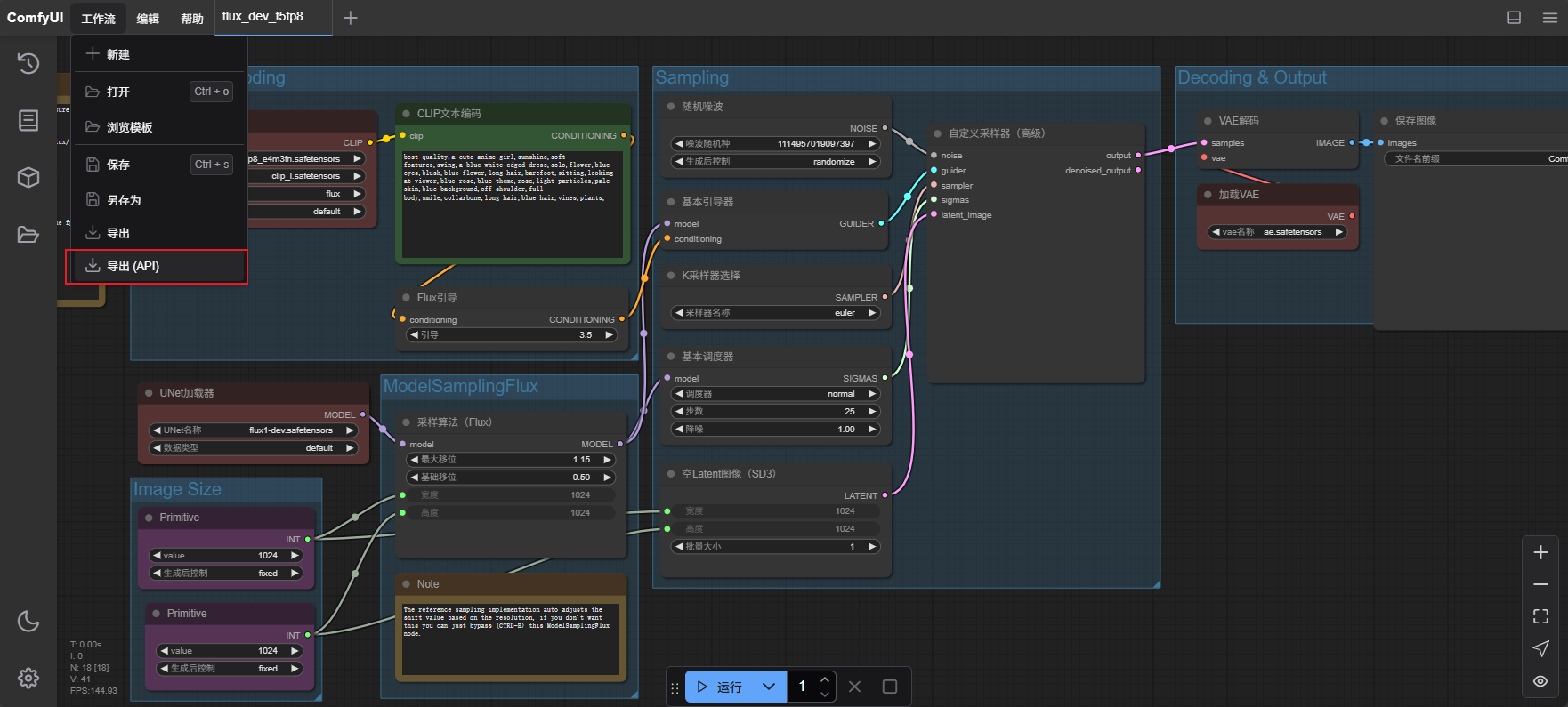
1.7.1 保存页面工作流
点击”导航栏——工作流——导出(API)“菜单,浏览器会自动下载一个 json 文件。
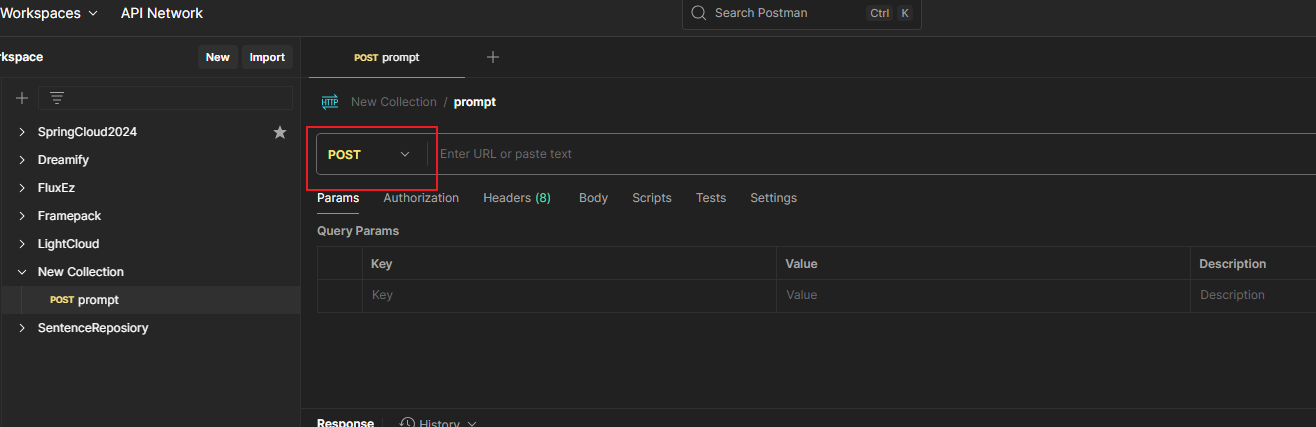
1.7.2 打开 POSTMAN,新建一个 POST 请求
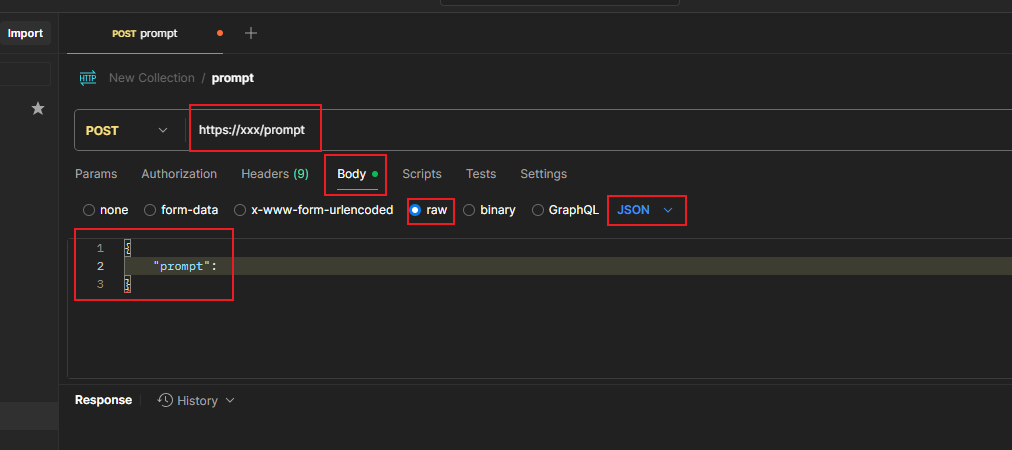
新建一个 POST 请求,并命名为”prompt“,如下图所示:
1.7.3 完善请求信息
需要完善的信息如下:
- 请求的 URL
在 3000 端口的回传链接后加上“/prompt”的路径,保证其格式类似于https://xxx/prompt。
- 将请求体参数格式设置为 raw 和 json
如图。
- 设置参数内容基本格式
如图。
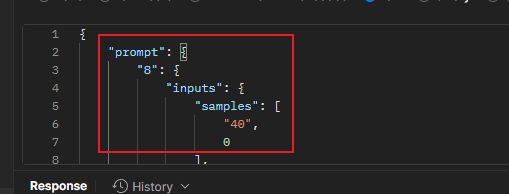
1.7.4 将我们下载好的工作流 json 文件粘贴为参数中prompt字段的值
如下图所示,我们将鼠标移动至 prompt 字段的冒号后,粘贴工作流的内容。
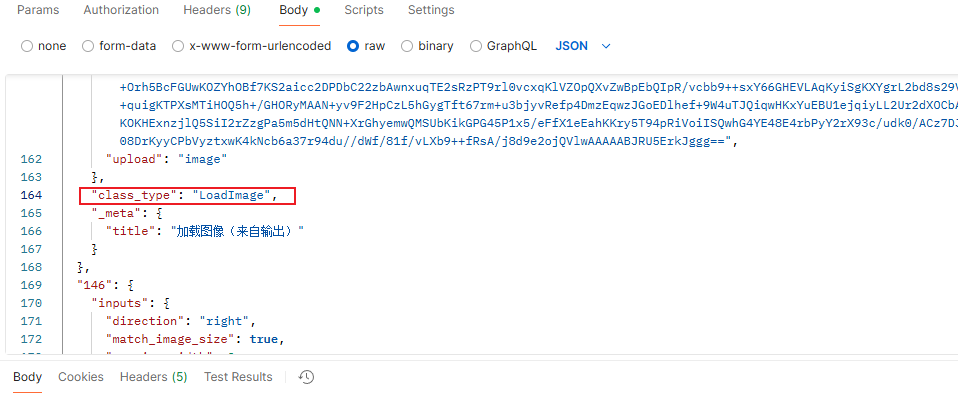
1.7.5 上传图片
Flux.1 Kontext Dev 的工作流中,默认有个节点类型为“LoadImageOutput”,我们需要将该节点的“class_type”修改为”LoadImage”,同时“input . image”的值修改为“图片的 base64 编码值”,该参数也支持通过 s3 存储读取,传入一个图片的 s3 存储 url。
1.7.6 发送请求
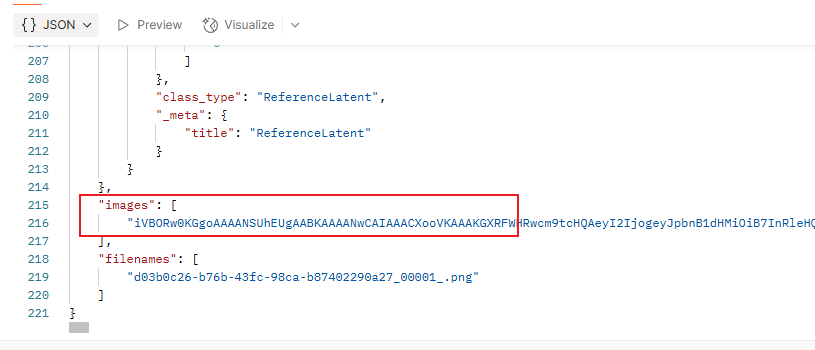
返回结果如下所示,images字段包含一个字符数组,其中的元素即为生成图片的 base64 编码。