
预制服务
容器化部署 Ollama+Qwen3+Open WebUI
本指南全面介绍了在共绩算力平台上部署 Ollama 与 Qwen3 大语言模型,通过 WebUI 访问的完整解决方案。该方案不仅提供了详实的部署流程,还提供了如何制作镜像的方案。
本指南全面介绍了在共绩算力平台上部署 Ollama 与 Qwen3 大语言模型,通过 WebUI 访问的完整解决方案。该方案不仅提供了详实的部署流程,还提供了如何制作镜像的方案。
1、部署服务
点击这里【新增部署任务】,登录后根据页面提示进行部署。【选择 GPU 型号】—>在【服务配置】中选择【预制镜像】—>勾选【服务协议】—>点击【部署服务】—>部署完成,等待镜像拉取!
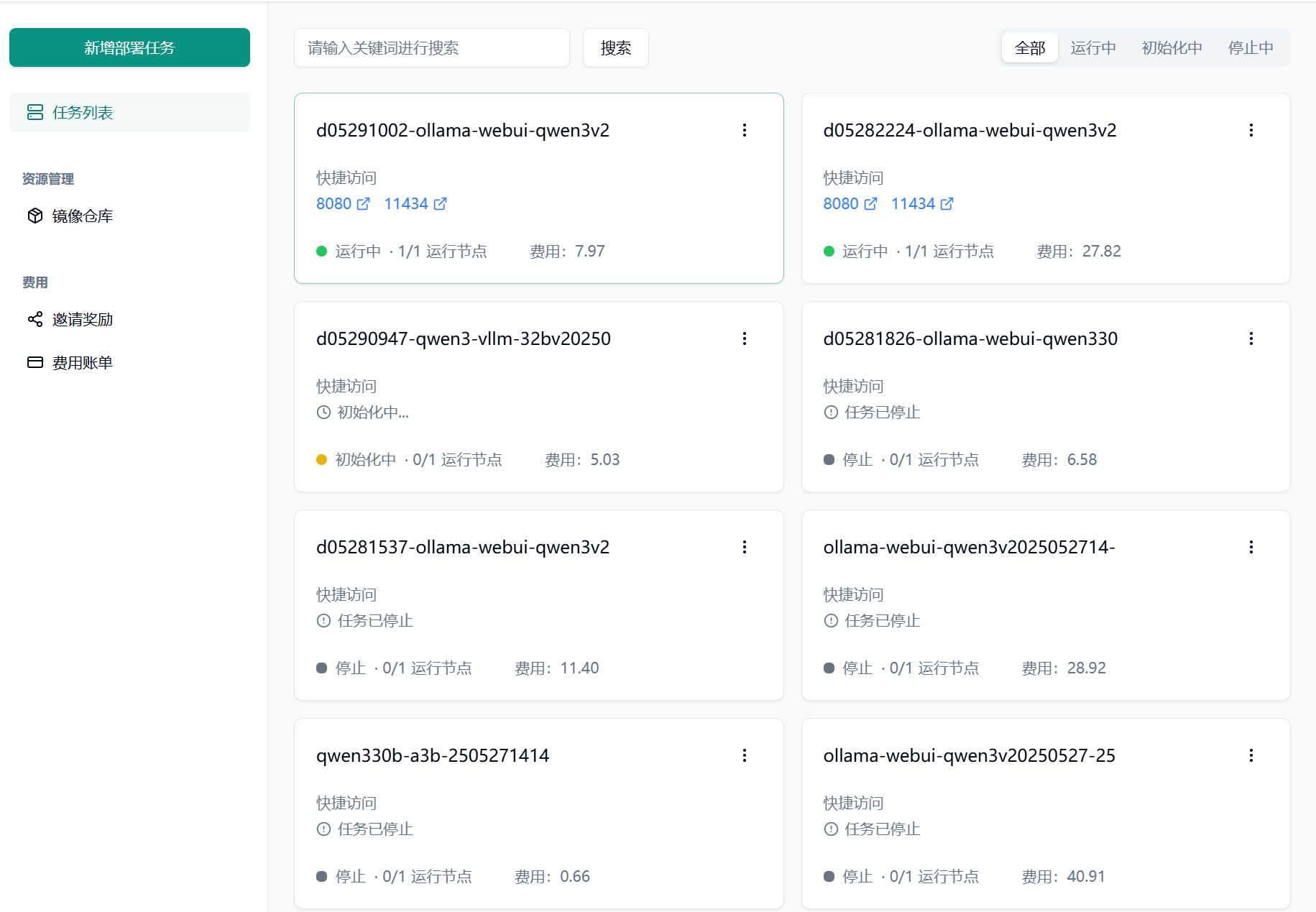
1.1 访问共绩算力控制台 [https://console.suanli.cn,点击【新增部署任务】。](https://console.suanli.cn%EF%BC%8C%E7%82%B9%E5%87%BB%E3%80%90%E6%96%B0%E5%A2%9E%E9%83%A8%E7%BD%B2%E4%BB%BB%E5%8A%A1%E3%80%91%E3%80%82)
1.2 选择设备
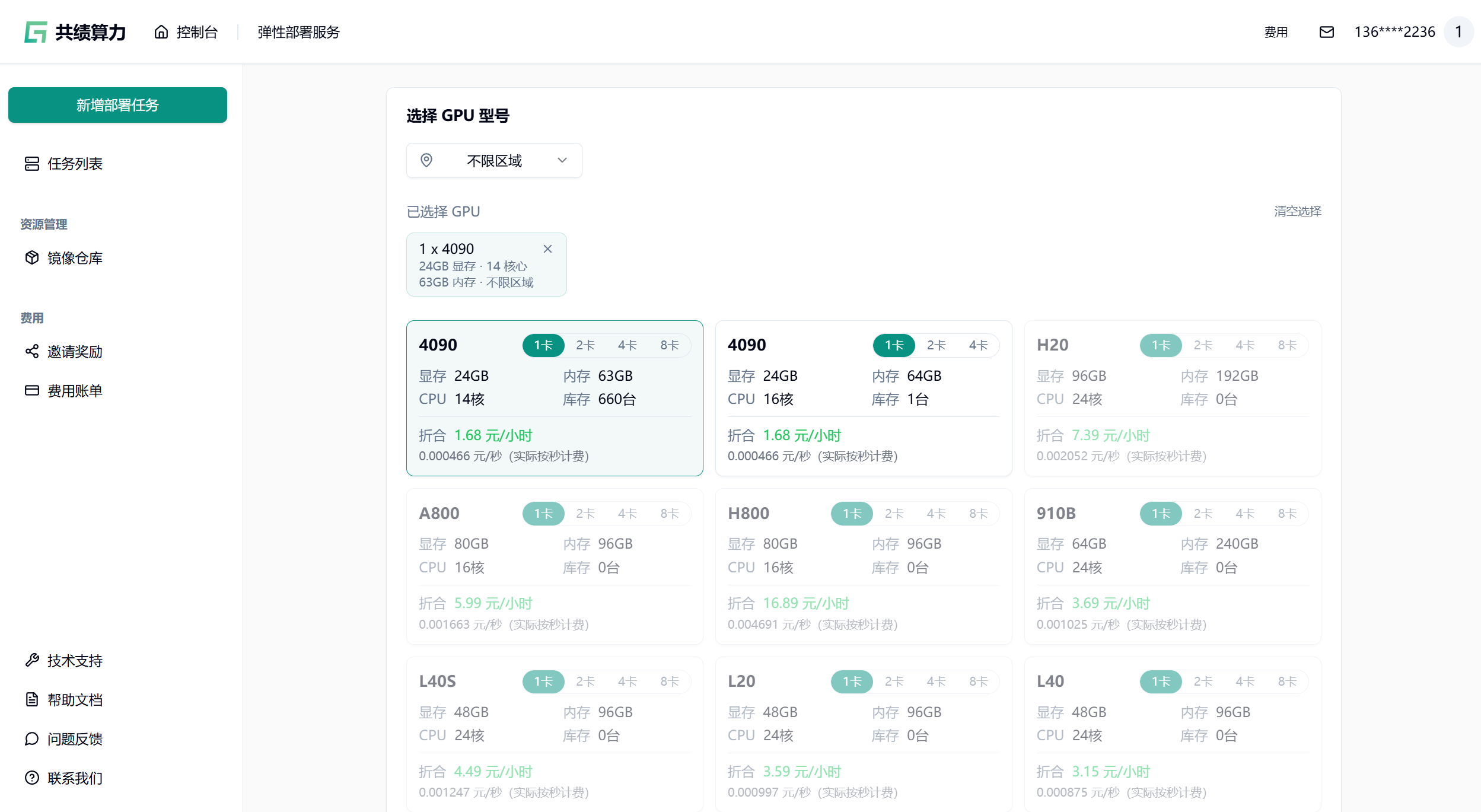
基于自身需要进行配置,参考配置为单卡 4090 和 1 个节点(初次使用进行调试)。
1.3 选择相应预制镜像
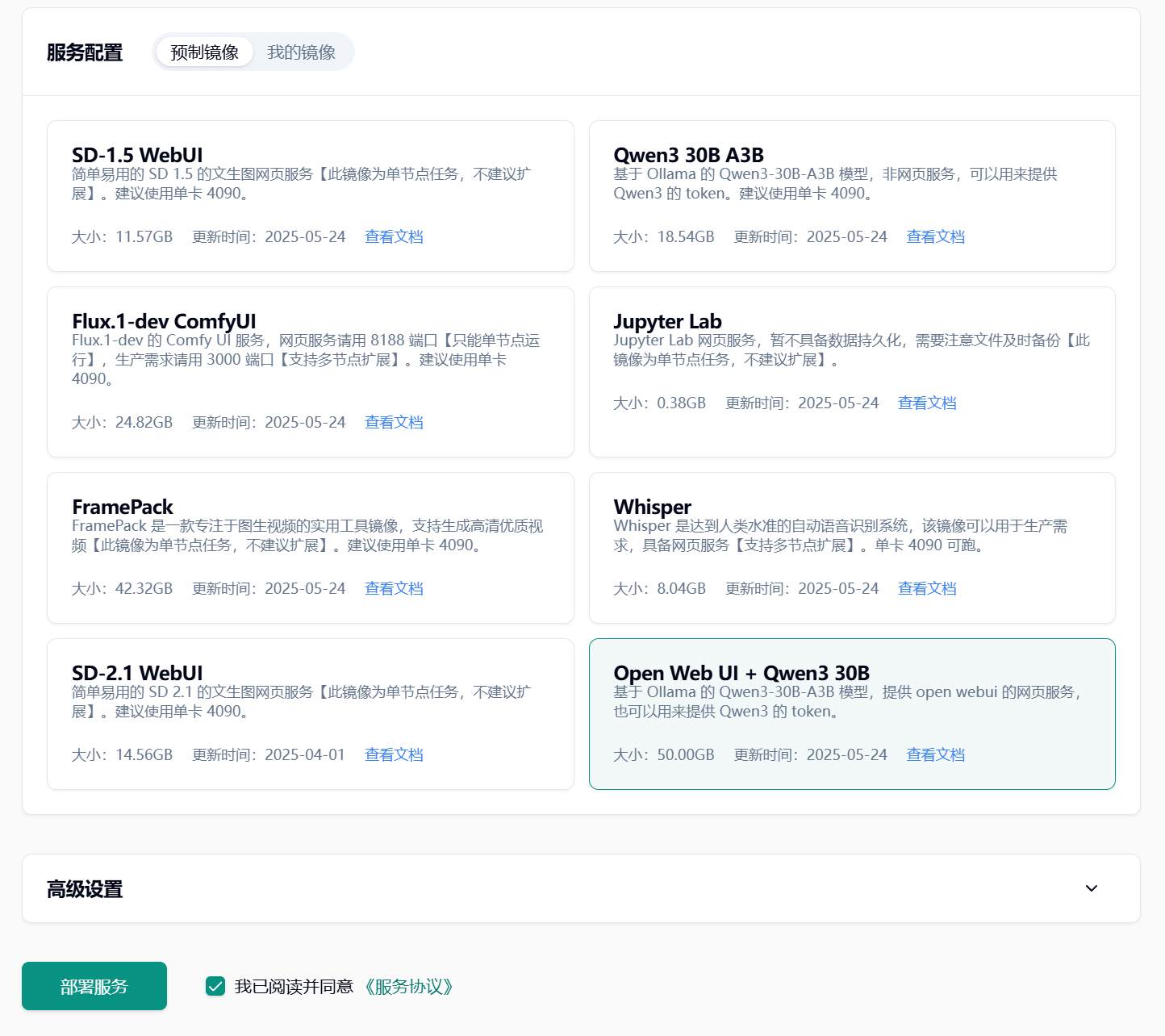
这里选择 **Open Web UI + Qwen3 30B,**同意协议,点击【部署服务】。
1.4 耐心等待节点拉取镜像并启动
1.5 部署完成
在部署完成页面,能看到两个访问链接,
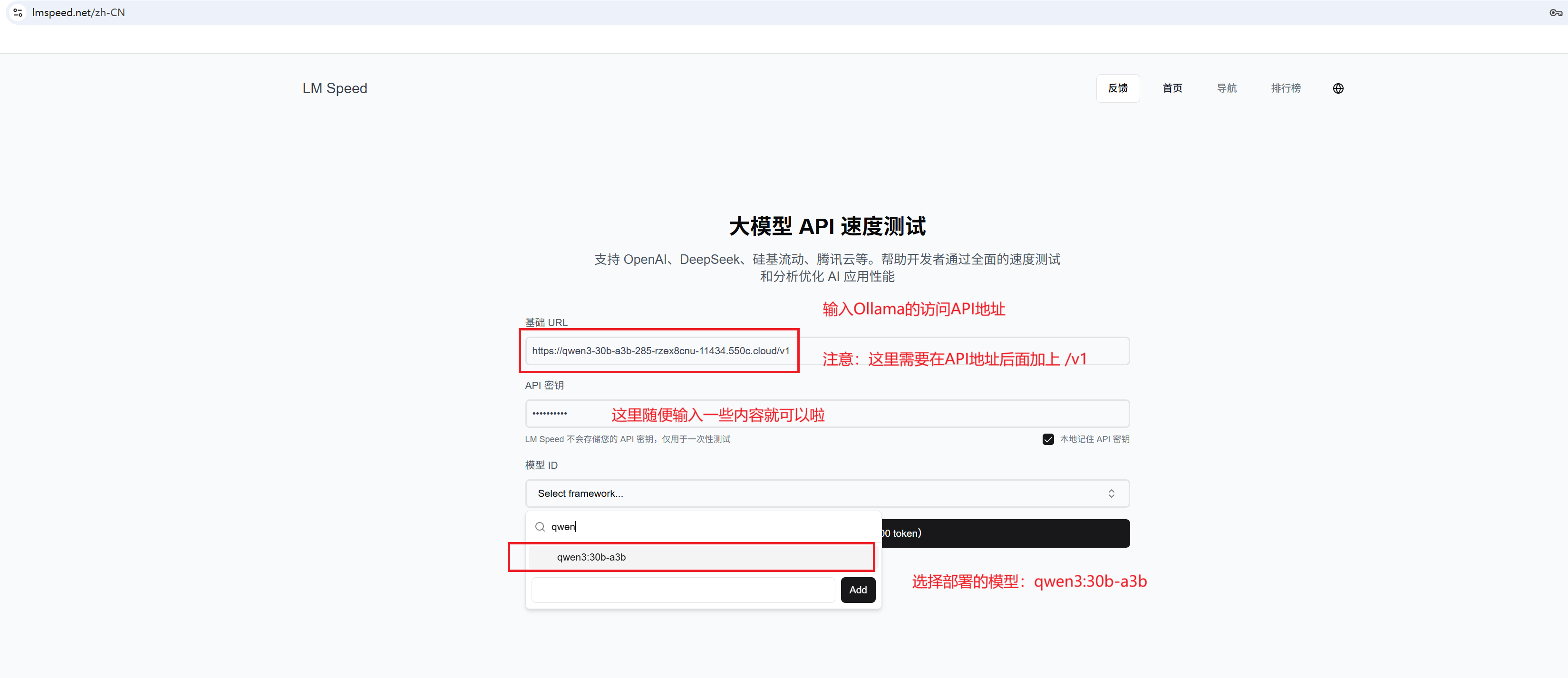
- 11434 对应的链接就是 Ollama 服务的 API 访问地址。将这个 API 地址【复制】下来,就可以在任何支持 Ollama 协议的应用程序中使用。
- 8080 对应的链接就是 Open WebUI 的访问地址
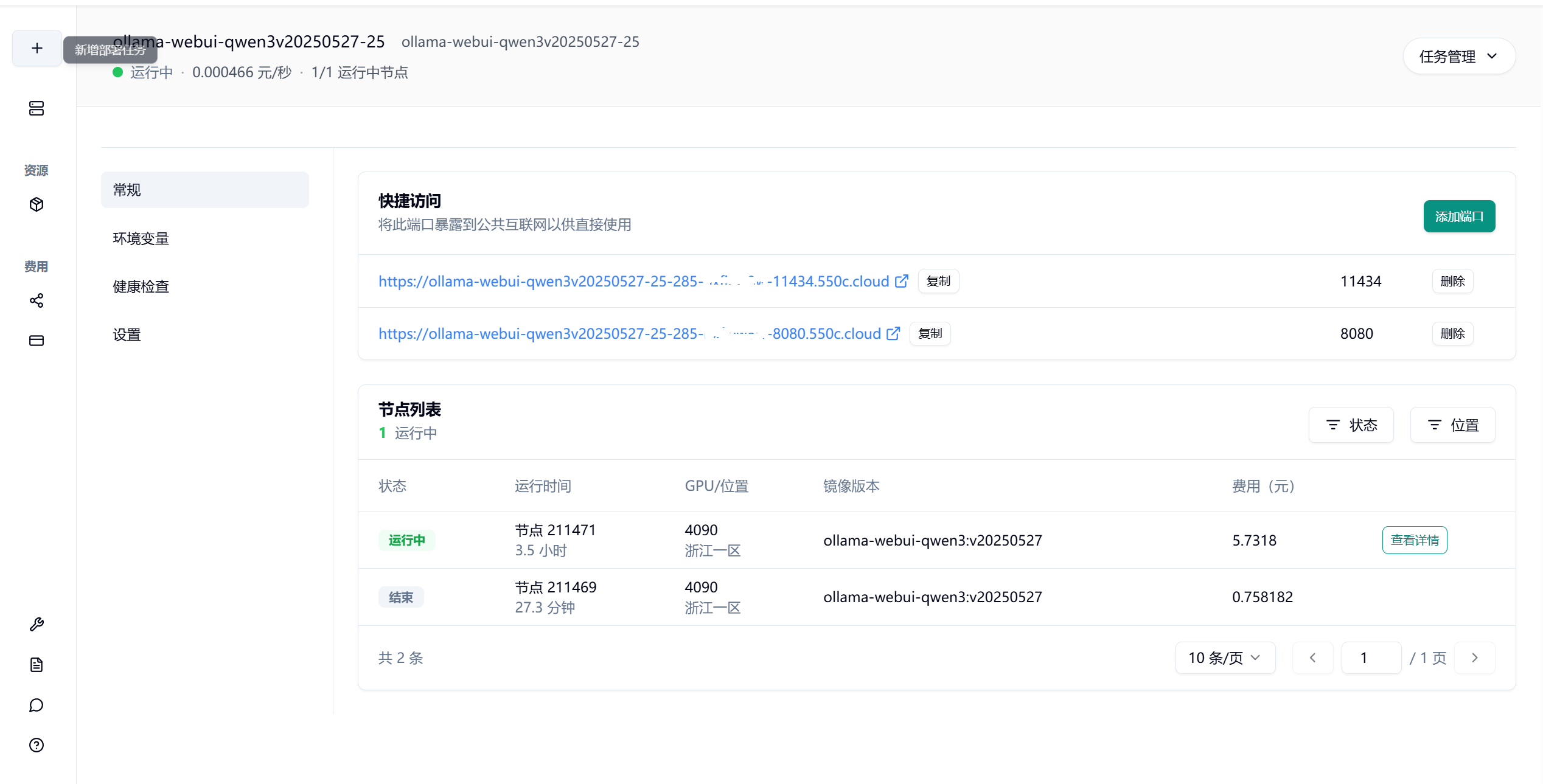
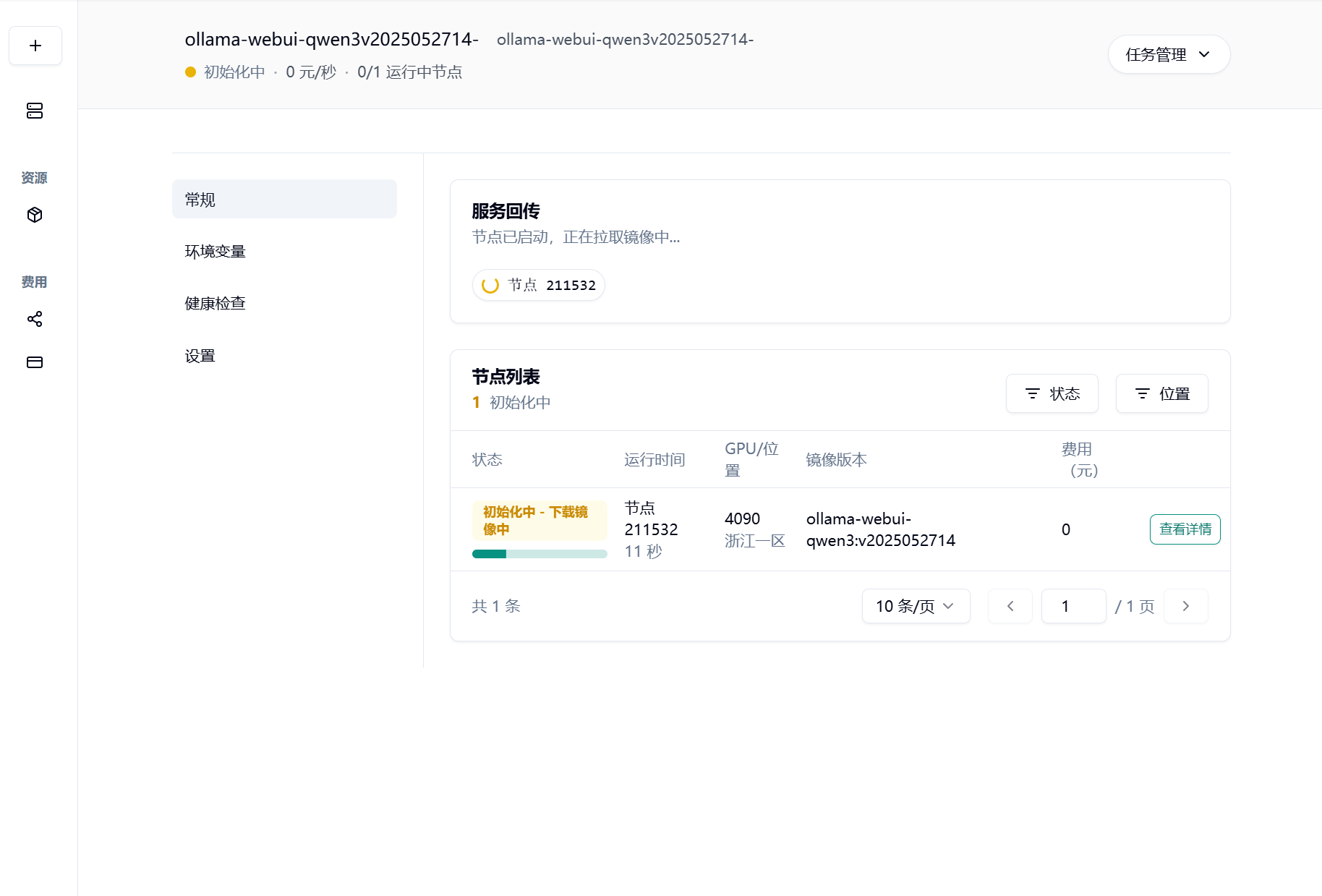
请耐心一点~~ 模型镜像会比较大,qwen3:30b-a3b 镜像本身 20G+,打包之后大约 30G+, 拉取镜像会需要一段时间
1.6 如何切换模型
通过修改 Docker 镜像的环境变量,您可以轻松切换不同的 AI 模型。
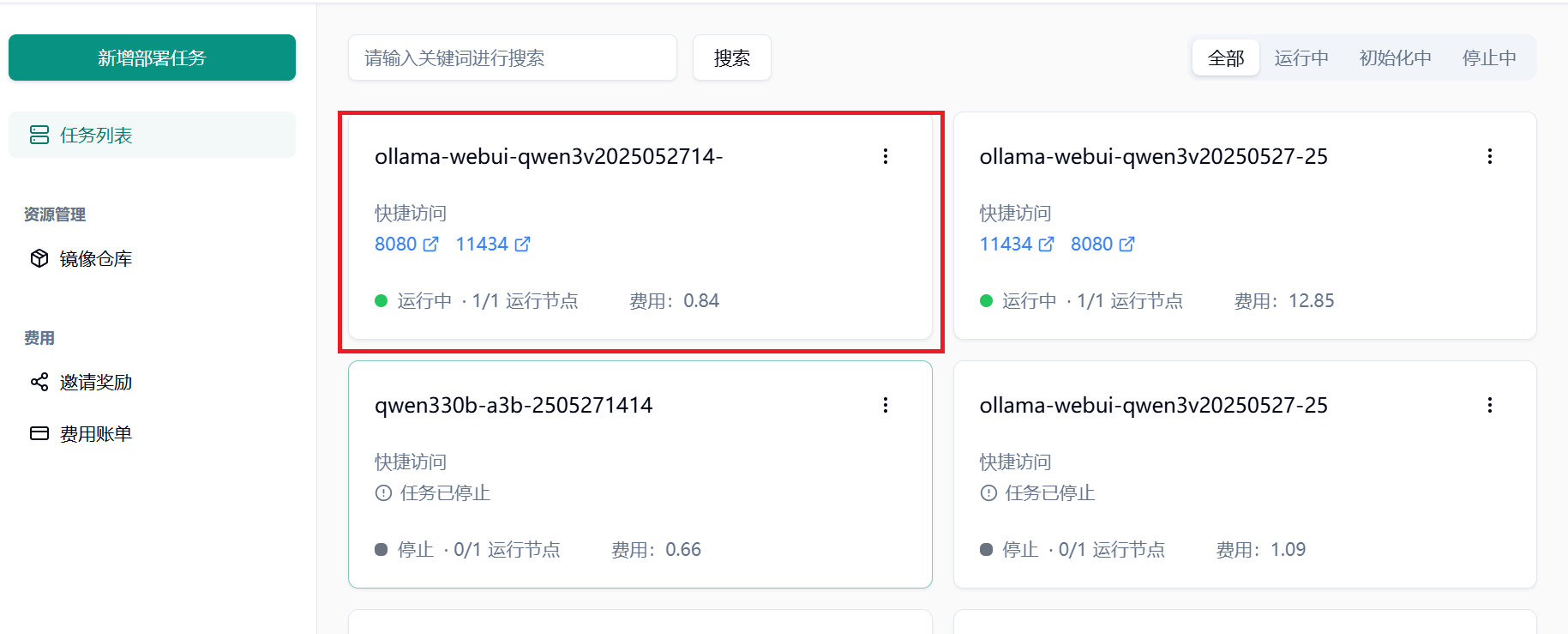
找到任务列表,选择刚刚创建的任务,点击跳转到详情页面
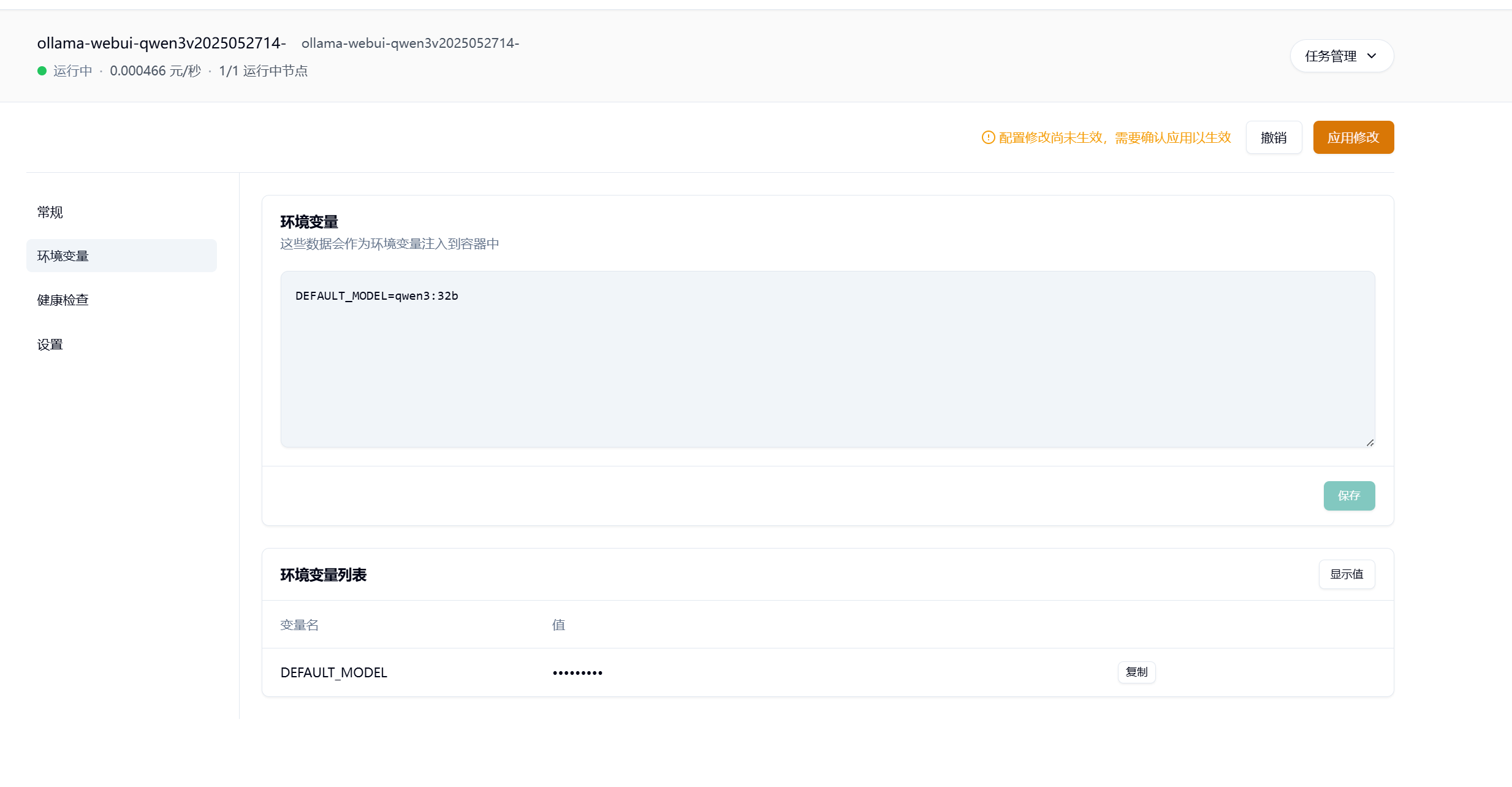
- 进入环境变量设置页面
- 找到输入框,输入以下格式的环境变量:
- 点击【保存】按钮
- 点击【应用修改】按钮使新设置生效
重要提示:
- 环境变量修改后必须点击【应用修改】按钮才能生效
- 可用的模型名称请参考 Ollama官方模型库
- 确保输入的模型名称格式正确,通常为 模型系列:参数规模 的形式
2、开始使用 Open WebUI
2.1 访问开始页面
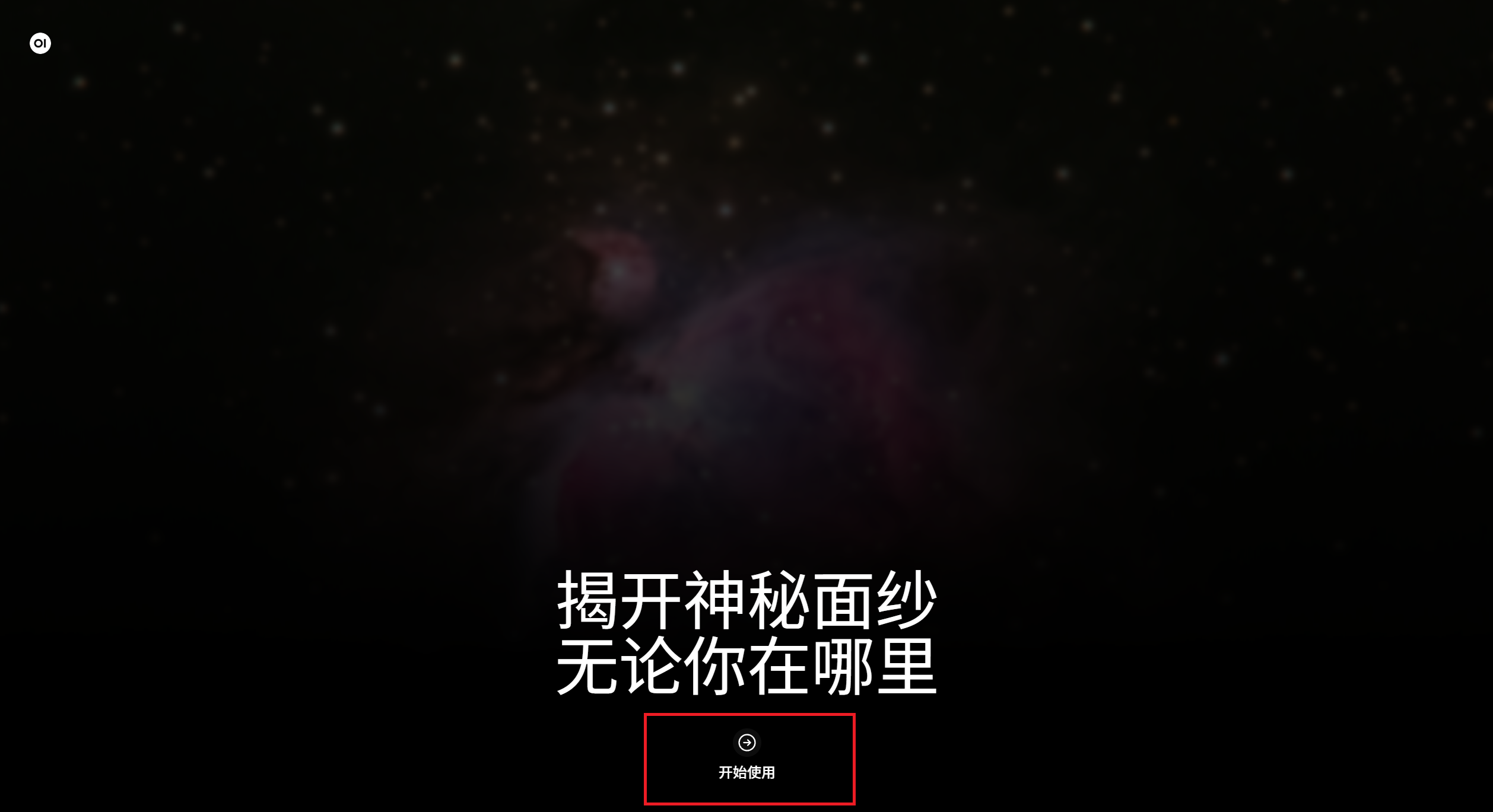
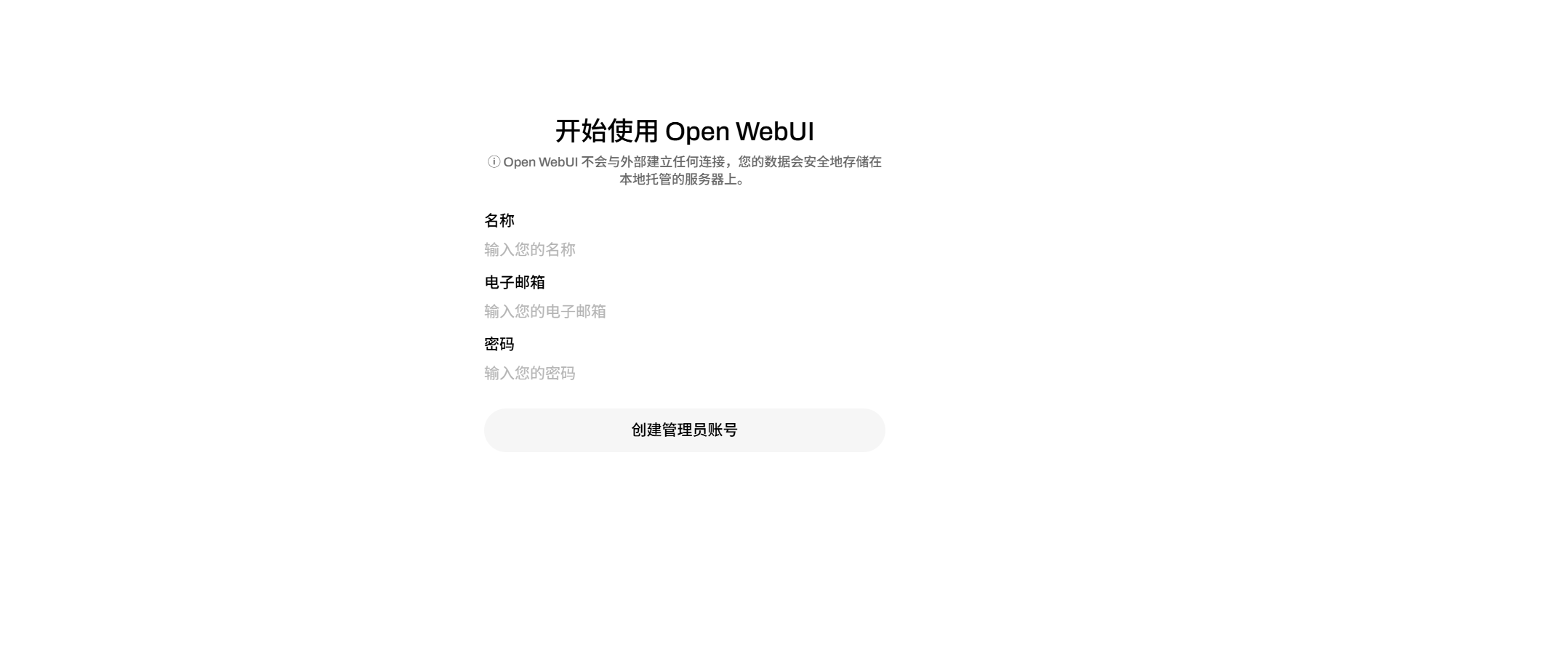
访问 8080 端口对应的链接,会出现以下界面,说明 Open WebUI 已经成功部署。点击【开始使用】
2.2 设置管理员账号
设置管理员账号和密码,点击【创建管理员账号】
2.3 开始 AI 对话
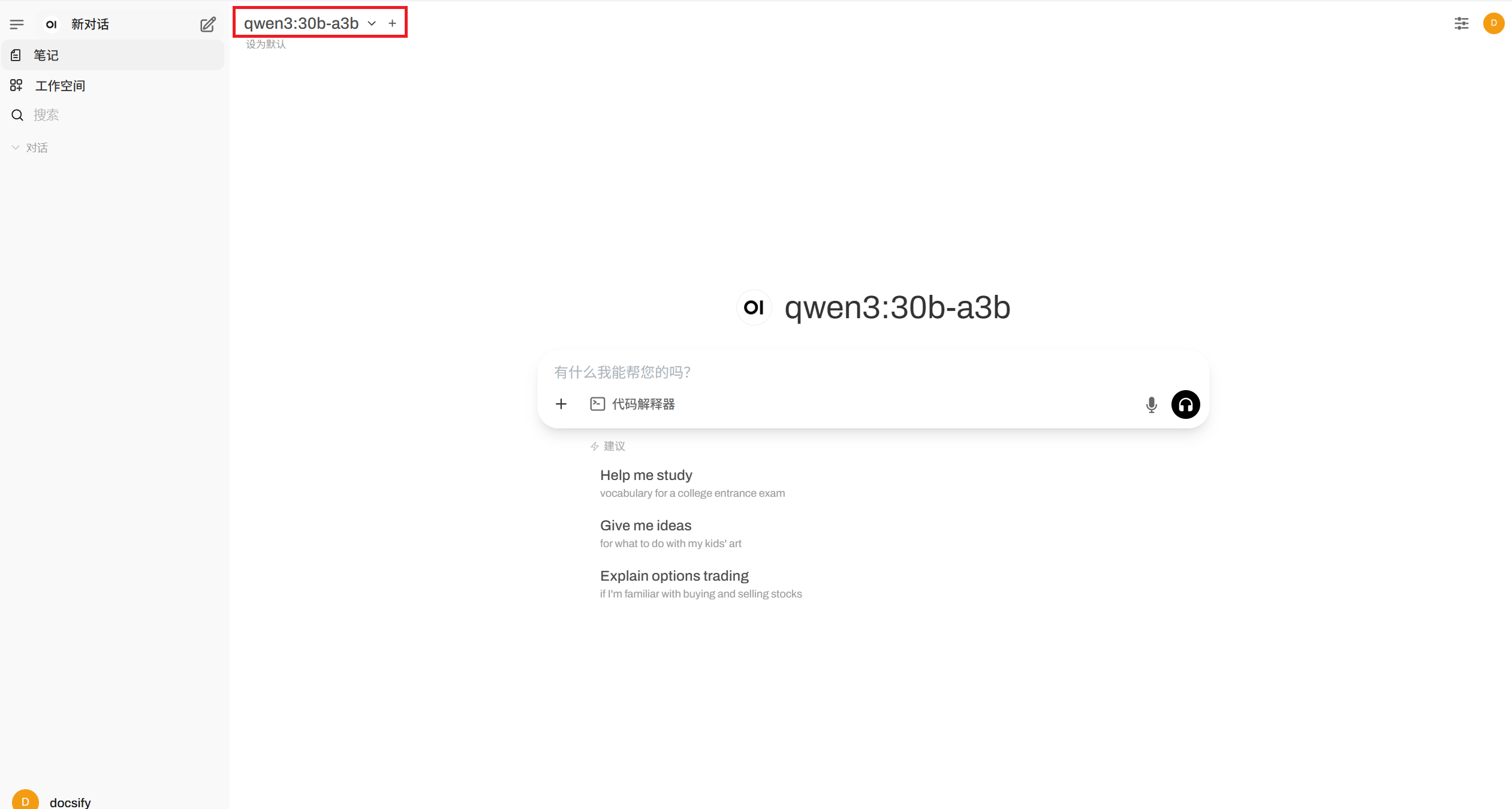
创建管理员账号之后会自动登录,默认会选中镜像中的模型 qwen3:30b-a3b ,就是制作镜像时设置的镜像名称。
现在一起就绪,开始与 AI 的对话之旅吧~~~
3、 模型速度测试
qwen3 部署完成了,速度怎么样呢?点击 LM Speed 测试一下速度吧~~~
4、本地打包 Ollama 和 Open WebUI 镜像
温馨提示,如果你只希望使用我们默认的镜像,那么下面的内容您无需关注。
4.1 clone 项目
git clone https://github.com/slmnb-lab/llm-deployment.git4.2 修改镜像仓库地址名
开始之前需要在 suanli.cn 中创建一个镜像仓库,镜像仓库名称为 {yourusername},镜像标签为 30b-a3b。访问这里 初始化镜像仓库
harbor.suanleme.cn/{yourusername}/ollama-webui-qwen3:30b-a3b 是 https://www.gongjiyun.com/ 中创建的镜像仓库地址,这个参数在部署服务的时候会用到,记得替换成你的镜像仓库地址。
services:
  ollama-webui-qwen3:
    image: harbor.suanleme.cn/{yourusername}/ollama-webui-qwen3:30b-a3b  ## 这里是 www.gongjiyun.com 中创建的镜像仓库地址  harbor.suanleme.cn 是仓库地址 {yourusername} 是账号名称 ollama-webui-qwen3 是镜像名称 30b-a3b 是镜像标签
    build: .
    labels:
      - suanleme_0.http.port=11434                   # 这里是 ollama 运行的端口,不要修改
      - suanleme_0.http.prefix=ollama-webui-qwen3     # 这里是发布到的 suanli.cn 的回传域名
    restart: unless-stopped
    deploy:
      resources:
        reservations:
          devices:
            - driver: nvidia
              count: all
              capabilities: [gpu]
    ports:
      - "11434:11434"                        # 这里是ollama运行的端口,不要修改
      - "8080:8080"                          # 这里是open webui运行的端口,不需要修改
4.3 运行打包脚本
执行成功之后,会在本地生成镜像
cd llm-deployment/ollama-webui   # 进入 ollama 目录
docker compose build       # 打包镜像
5、镜像上传
将打包的镜像上传到共绩算力的镜像仓库
5.1 登录镜像仓库
username 需要替换为自己的共绩算力【镜像仓库**】**的【仓库账号】!
输入密码需要输入初始化镜像仓库 时设置的密码
docker login harbor.suanleme.cn --username={yourusername}
*******
5.2 上传镜像
执行以下代码,进行镜像上传
docker tag harbor.suanleme.cn/{yourusername}/ollama-webui-qwen3:30b-a3b harbor.suanleme.cn/{yourusername}/ollama-webui-qwen3:30b-a3b
docker push harbor.suanleme.cn/{yourusername}/ollama-webui-qwen3:30b-a3b
备注:镜像比较大,如果推送失败了,多试几次就好了。:-(