
最佳实践
使用教程——Vscode
请务必将重要数据实时备份至「共享存储卷」或本地,共绩算力对本地盘损坏及数据丢失不承担任何责任。
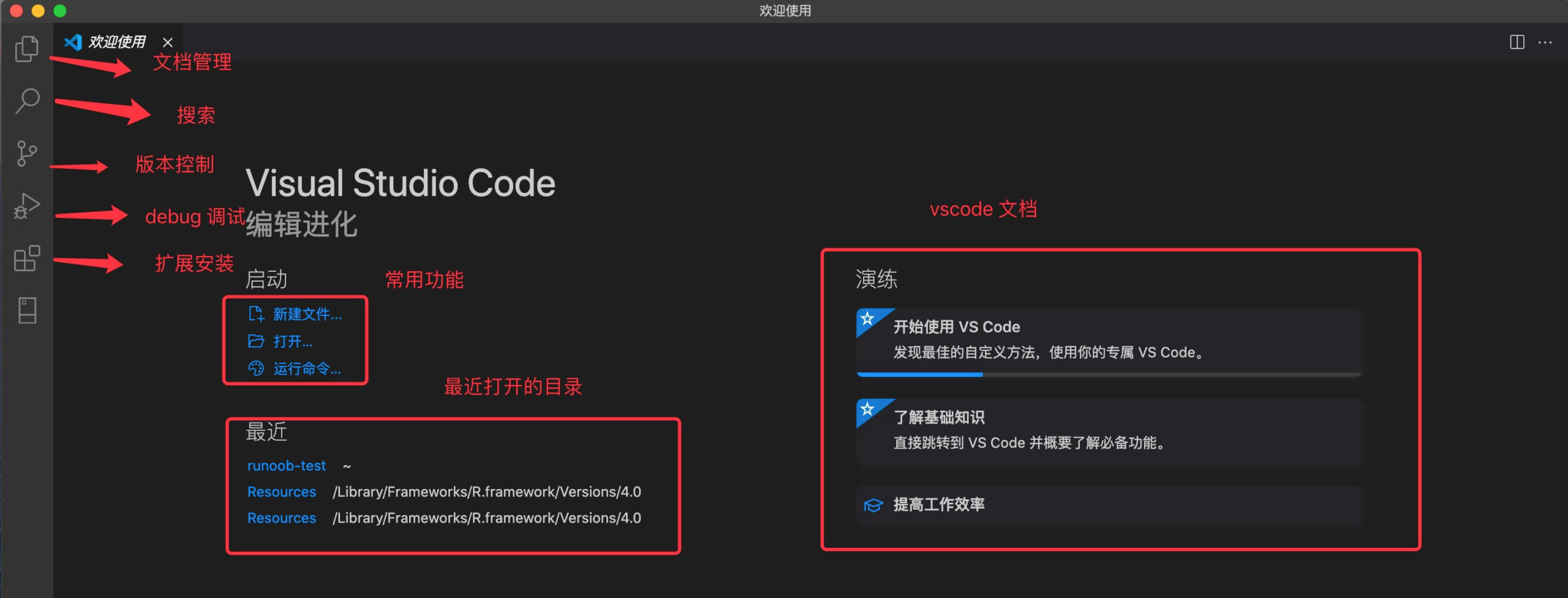
1.启动界面:
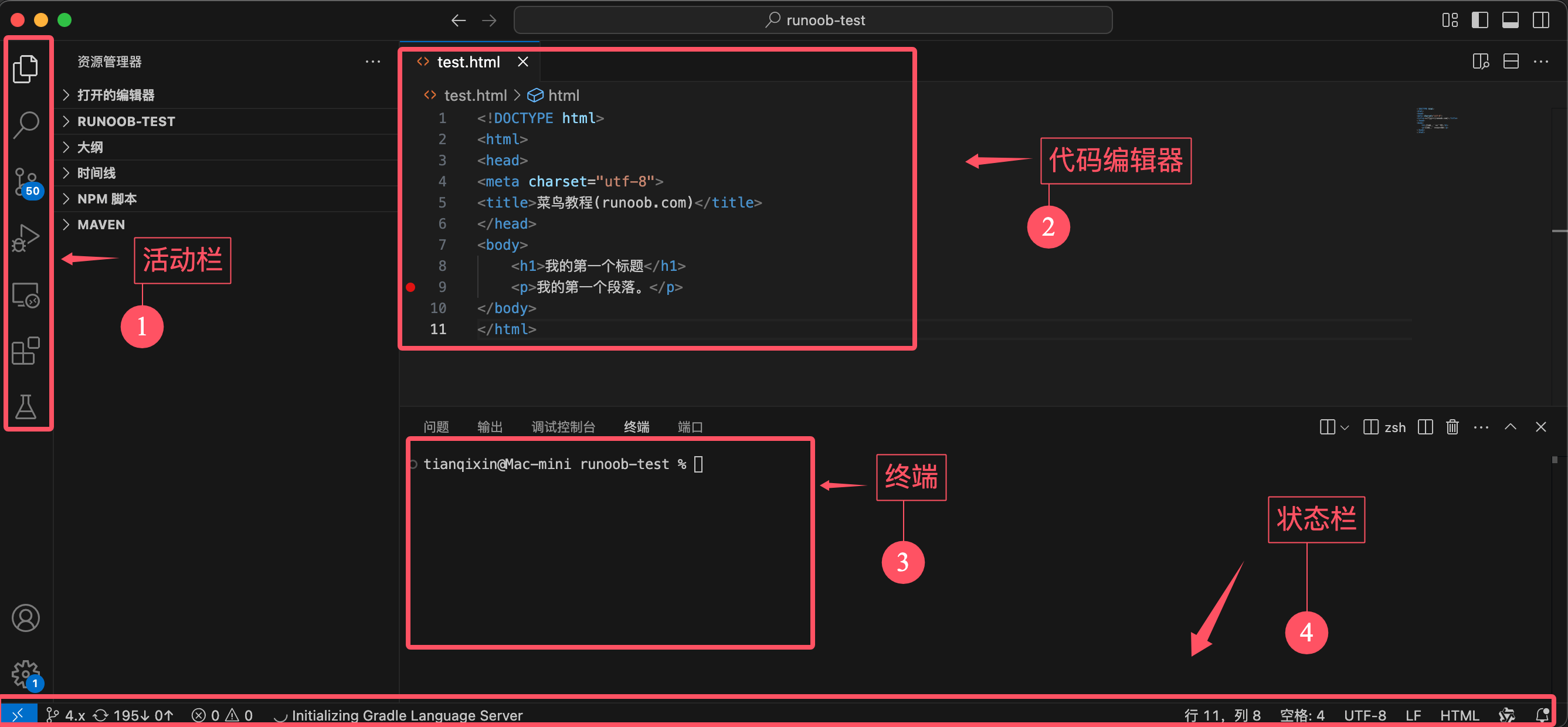
2.编辑页面
2.1 活动栏与侧边栏
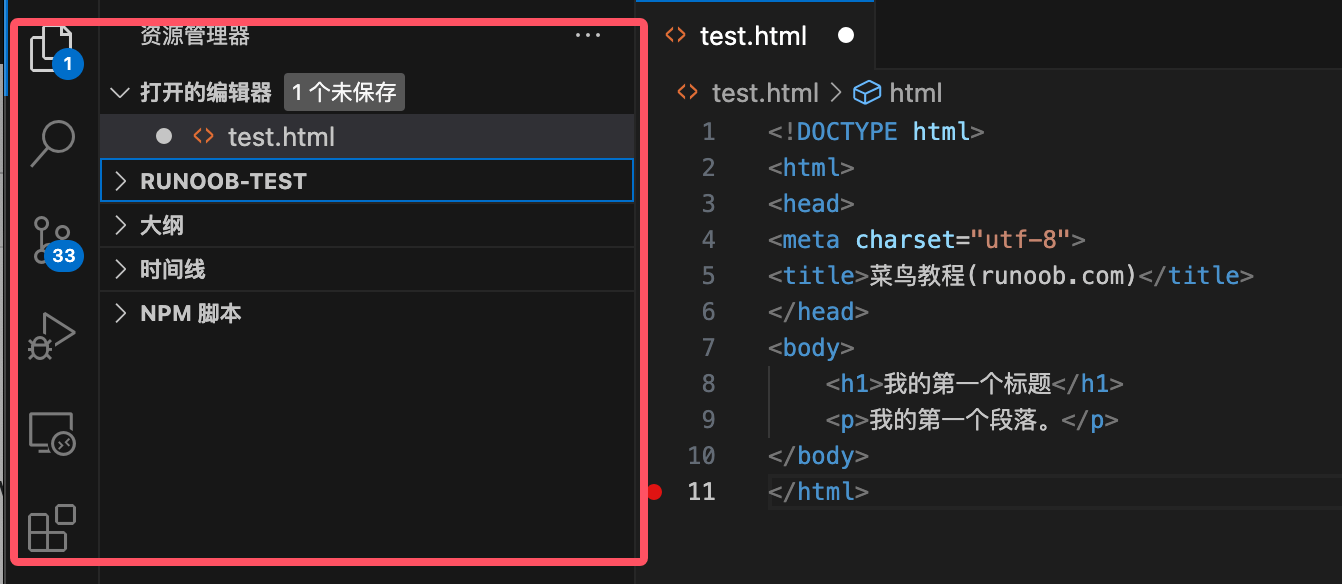
界面左侧,通过图标切换不同的功能模块:
-
资源管理器(第一个图标):在图片中显示了项目文件结构,其中包含:
RUNOOB-TEST文件夹:当前工作区的项目文件夹。test.html文件:当前正在编辑的 HTML 文件。
-
搜索(第二个图标):用于全局搜索文件内容(未激活)。
-
源代码管理(第三个图标):显示 Git 状态,方便管理代码版本。
-
运行和调试(第四个图标):可以设置断点并运行代码。
-
扩展(第五个图标):用于安装和管理插件。
紧邻活动栏右侧,展示当前功能模块的具体内容:
- 当前显示的是 资源管理器。
- 项目结构清晰展示,包括:
RUNOOB-TEST文件夹中的所有文件。- 当前正在编辑的文件
test.html。
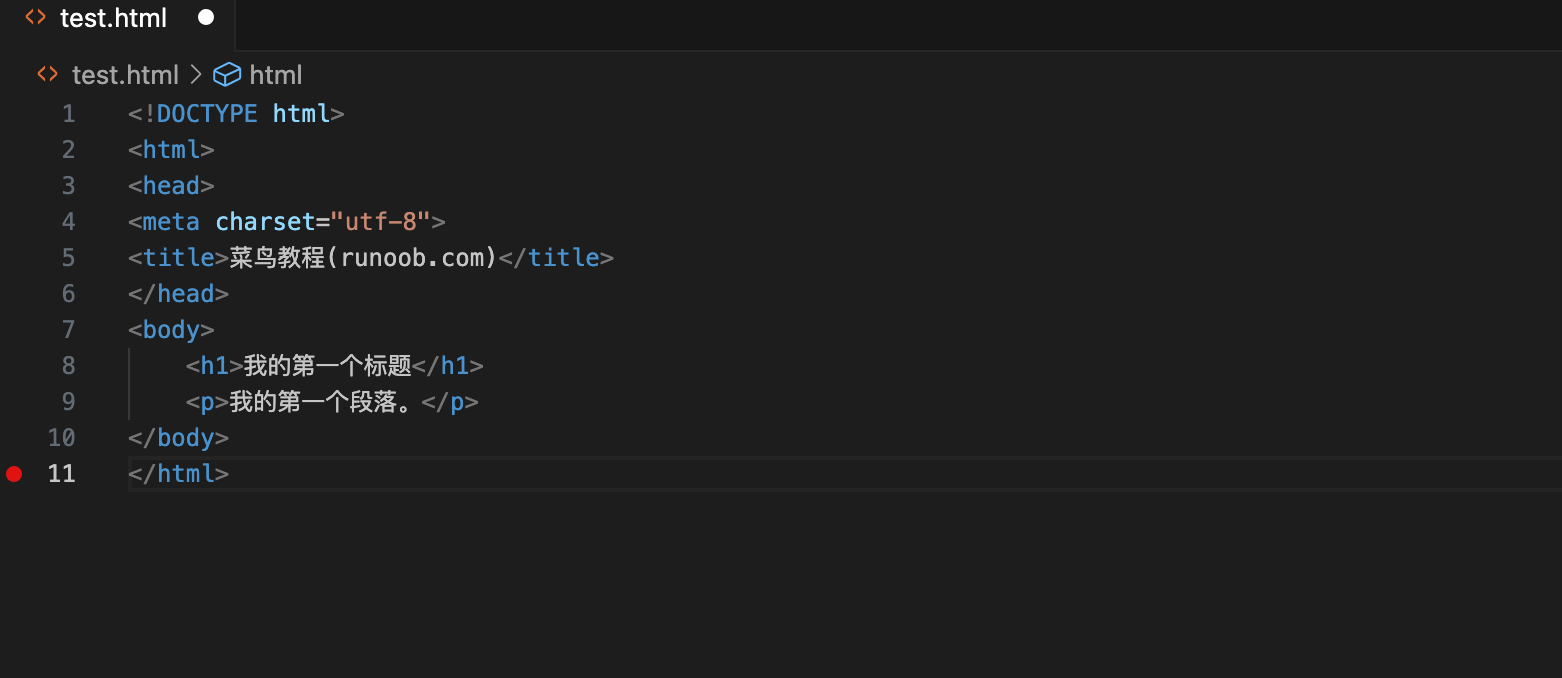
2.2 编辑区
位于界面中间,用于显示和编辑文件内容:
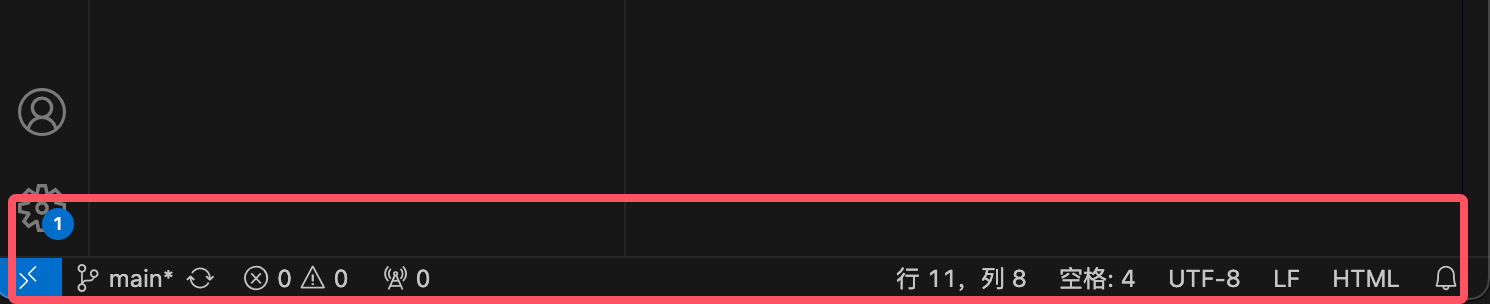
2.3 状态栏
位于底部,显示当前文件和编辑环境的信息:
-
Git 状态:当前分支为
main(左下角)。 -
文件信息:
- 编码格式:UTF-8。
- 行尾序列:LF。
- 当前文件类型:HTML。
-
终端状态:显示当前打开的终端类型为
zsh。