预制服务
容器化部署 Flux.1 Krea[dev]
系统会自动分配一个可公网访问的域名,点击 8188 端口的链接。接下来我们即可自由地通过使用工作流在 comfyui 中使用 Flux 模型进行图像生成。
1 部署步骤
1.1 访问共绩算力控制台 [https://console.suanli.cn,点击新增部署。](https://console.suanli.cn%EF%BC%8C%E7%82%B9%E5%87%BB%E6%96%B0%E5%A2%9E%E9%83%A8%E7%BD%B2%E3%80%82)
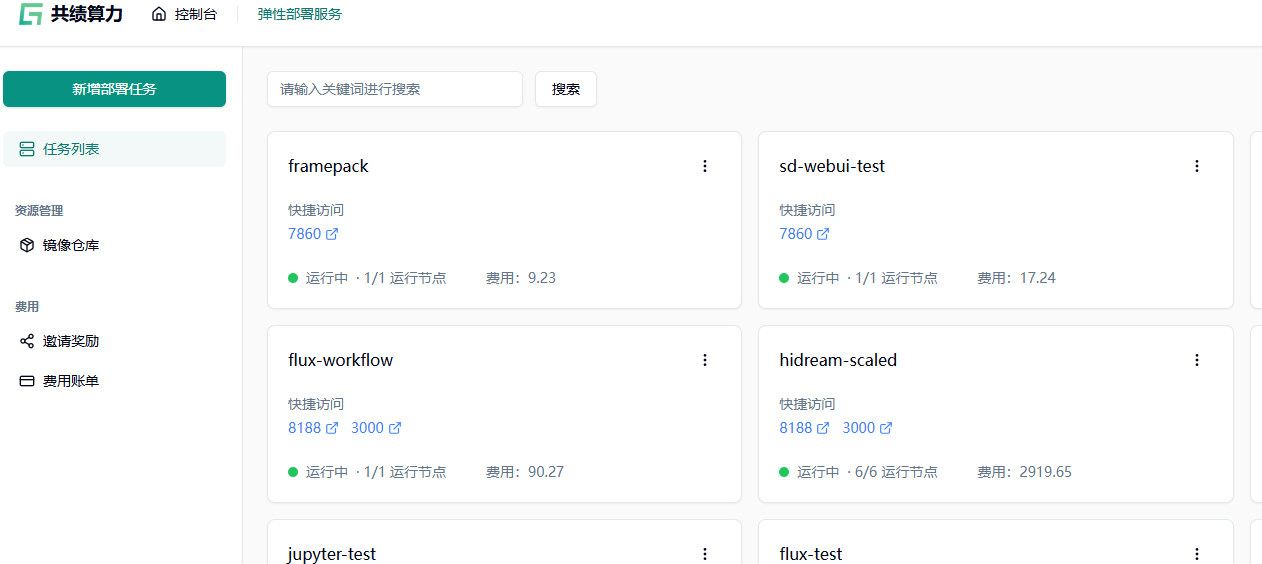
1.2 基于自身需要进行配置,参考配置为单卡 4090 和 1 个节点。
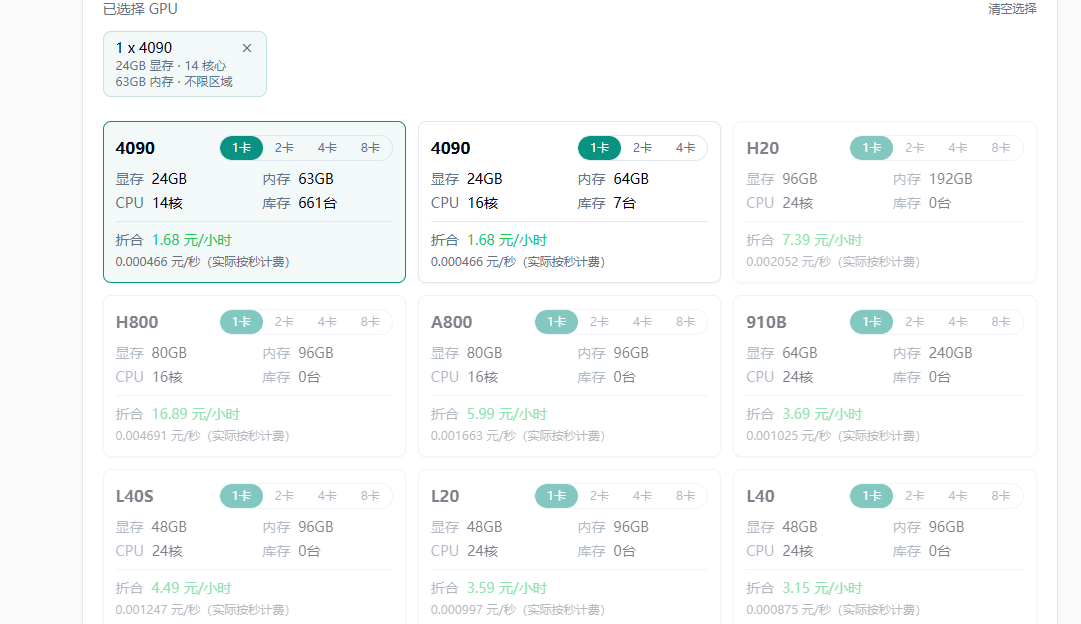
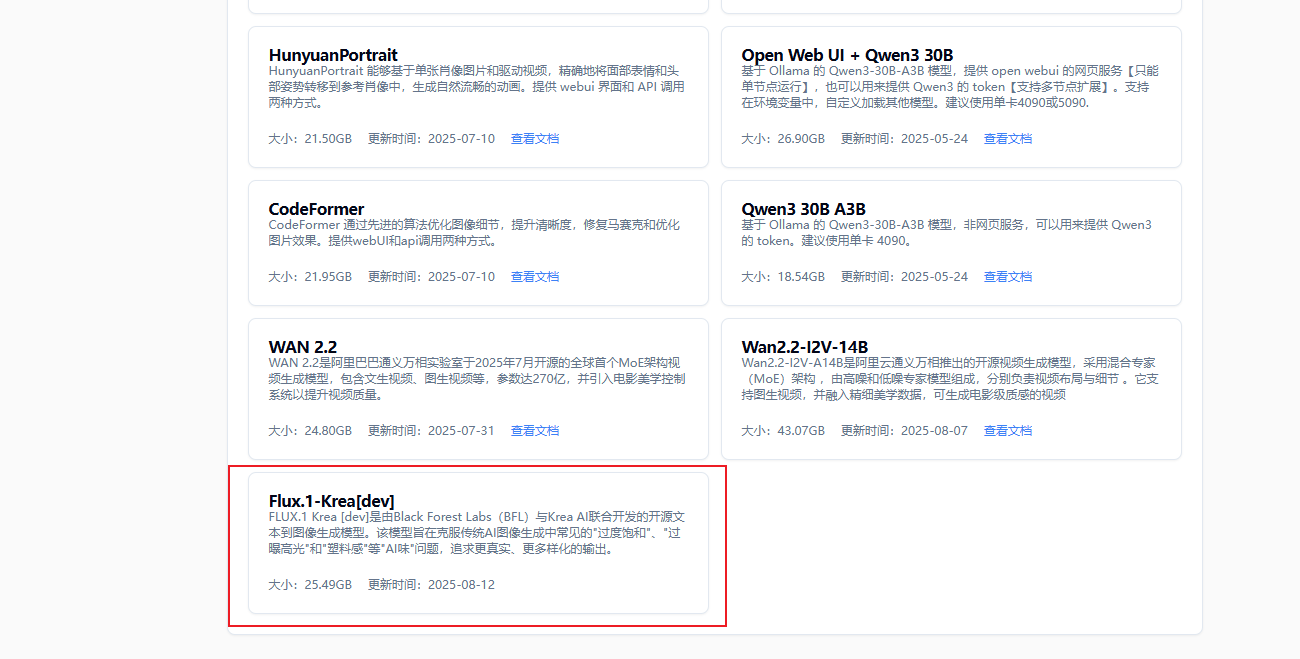
1.3 选择相应预制镜像
1.4 点击部署服务,耐心等待节点拉取镜像并启动。
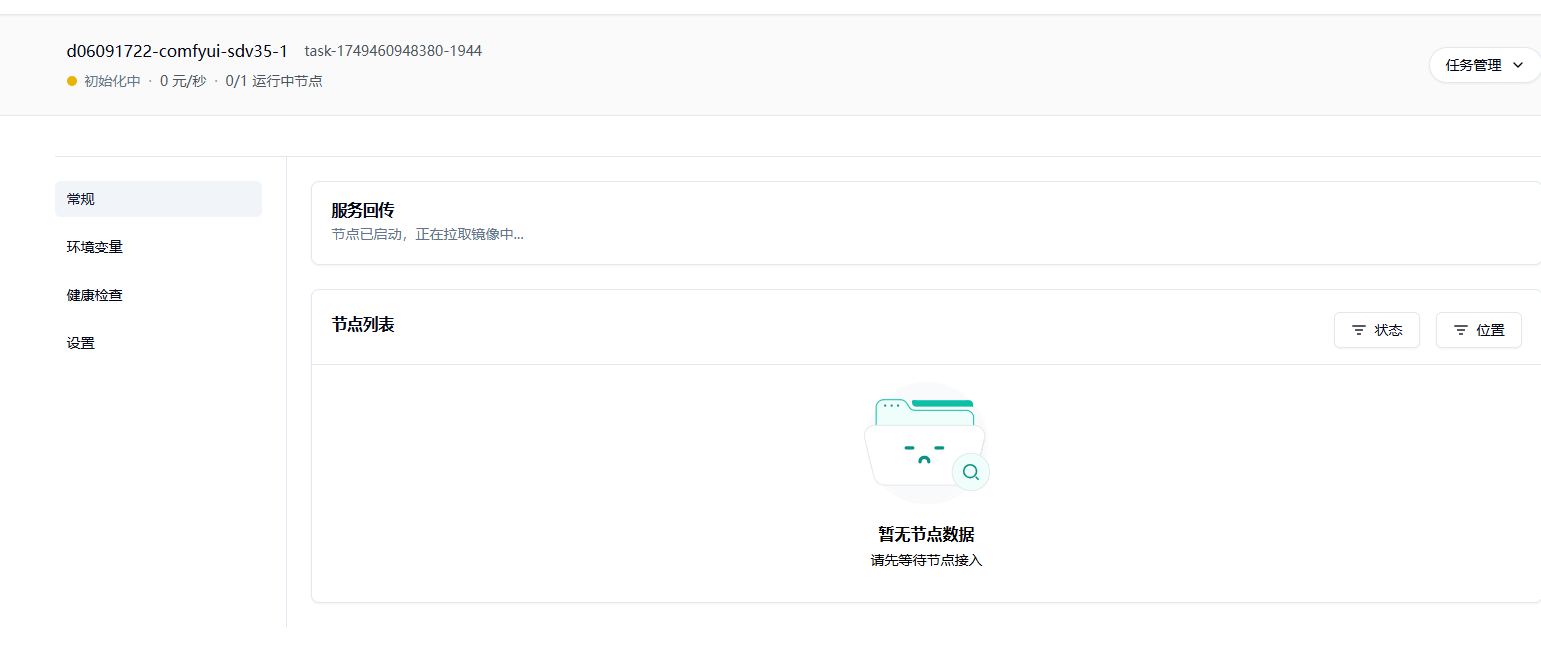
1.5 节点启动后,你所在“任务详情页”中看到的内容可能如下:
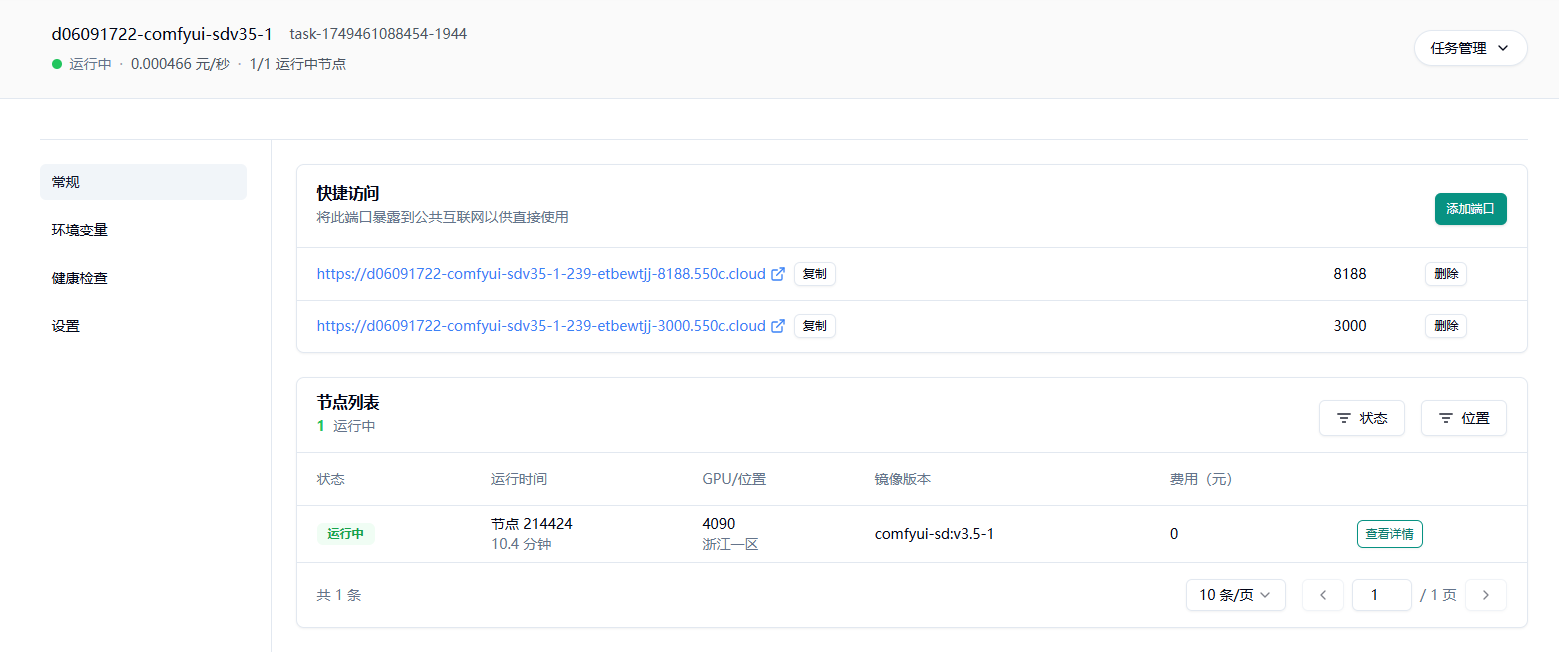
1.6 我们可以点击快速访问下方“8188”端口的链接,测试 comfyui 部署情况
系统会自动分配一个可公网访问的域名,点击 8188 端口的链接。接下来我们即可自由地通过使用工作流在 comfyui 中使用 Flux 模型进行图像生成。
我们进入 8188 端口的 web ui 界面,选择左侧的“工作流“菜单,找到名为”sd_text_encoder_exampl.json“的工作流文件,鼠标点击。
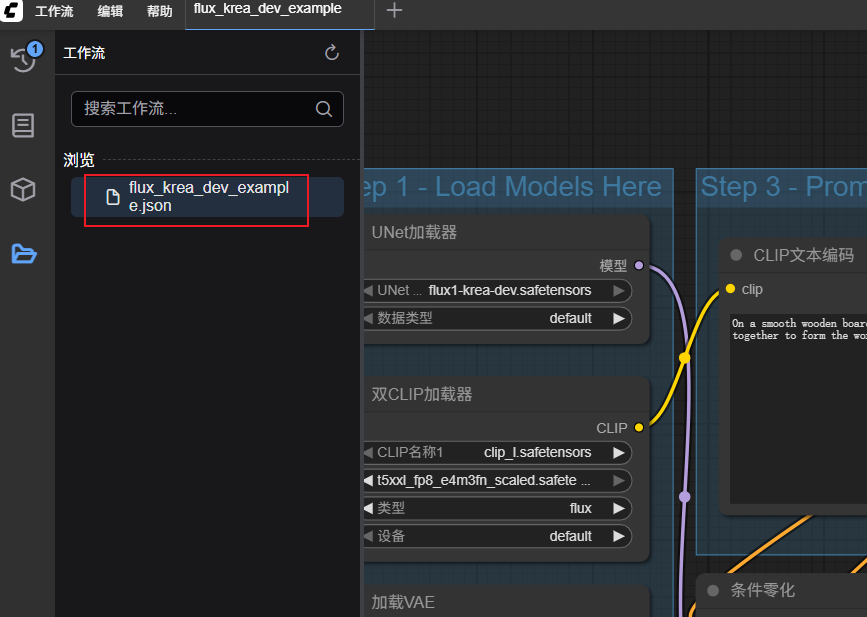
随后,我们可以看到工作流已经被正常载入 ComfyUI 了。接下来,我们找到 prompt(提示词)的填写节点,输入我们想要生成的图像描述文本。
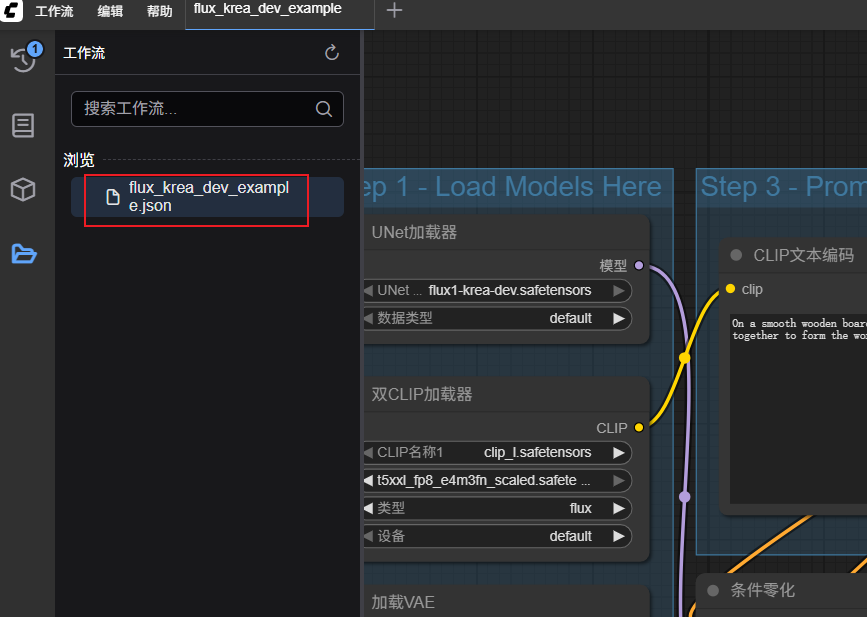
参考的 prompt 如下(SD 模型对英文支持较好):
best quality,a cute anime girl,sunshine,soft features,swing,a blue white edged dress,solo,flower,blue eyes,blush,blue flower,long hair,barefoot,sitting,looking at viewer,blue rose,blue theme,rose,light particles,pale skin,blue background,off shoulder,full body,smile,collarbone,long hair,blue hair,vines,plants
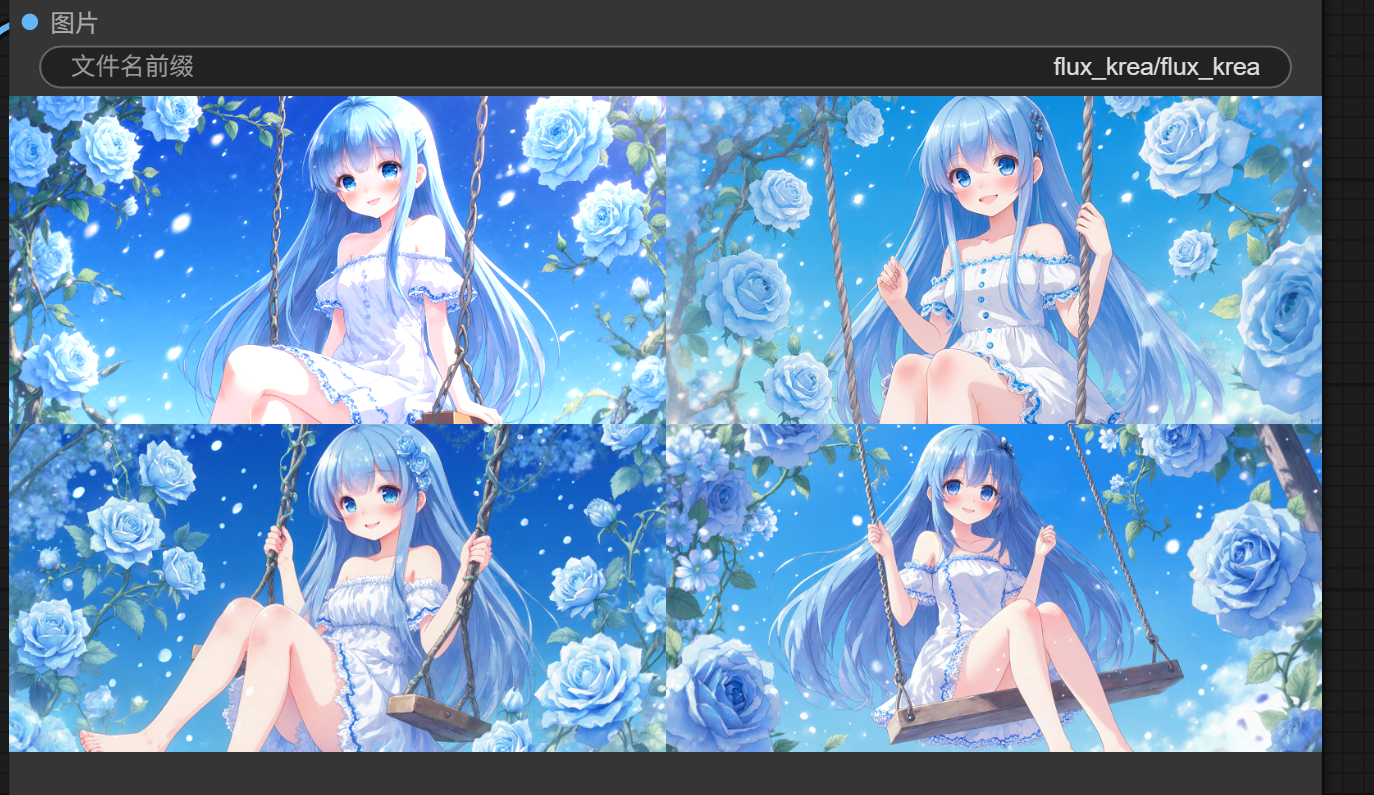
稍等片刻,即可在后方的“保存图像”节点看到基于我们提示词生成的图片。右键点击图片,选择“Save Image”即可保存图片。