最佳实践
Vscode 通过 Remote ssh 连接云主机
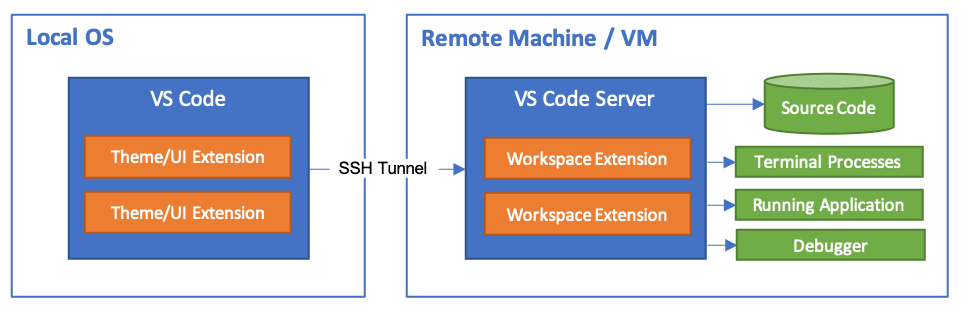
在本地通过 Visual Studio Code Remote - SSH extension 扩展连接共绩算力云主机进行远程开发。
适用场景
在本地通过 Visual Studio Code Remote - SSH extension 扩展连接共绩算力云主机进行远程开发。
| 优点 | 缺点 | |
| Visual Studio Code Remote SSH (开发者推荐) | 支持多屏幕 颜值高 完整的 VS Code 体验 | 配置难度高 需要本地安装软件 |
| Code Server (新手推荐) | 浏览器访问 | 没有 Visual Studio Code Remote SSH 灵活 |
| Jupyter Lab(科研推荐) | 浏览器访问 | 界面不够美观 |
| 其他 SSH 客户端 | 自定义程度高,可配合 tmux,无需图像界面。 | 难度高 |
操作系统设置
Windows 首次使用需要开启 设置 - 系统 - 可选功能 - 参看功能 - 可用功能 - OpenSSH 客户端
可选功能快捷链接:ms-settings:optionalfeatures (复制到浏览器上方搜索栏位打开)
MAC OS, 默认已经安装。
Linux 大多数发行版默认已经安装。若无安装可搜索 发行版名 + ssh client install。
云主机设置
1.进入 https://console.suanli.cn/server 创建云主机,选择支持 ssh 的设备。
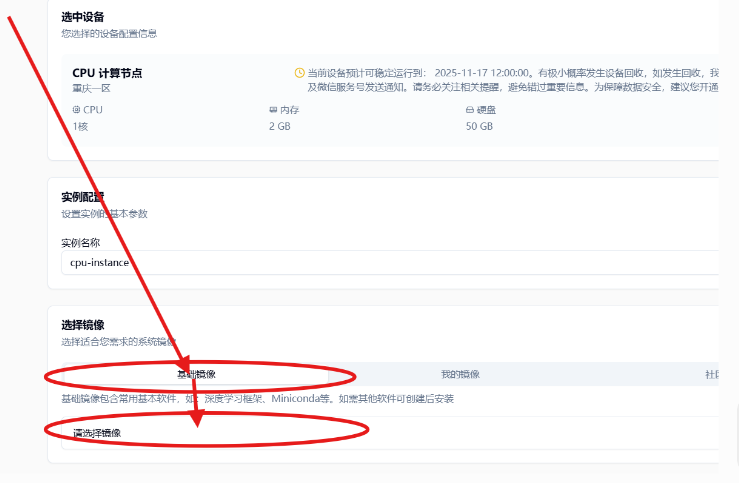
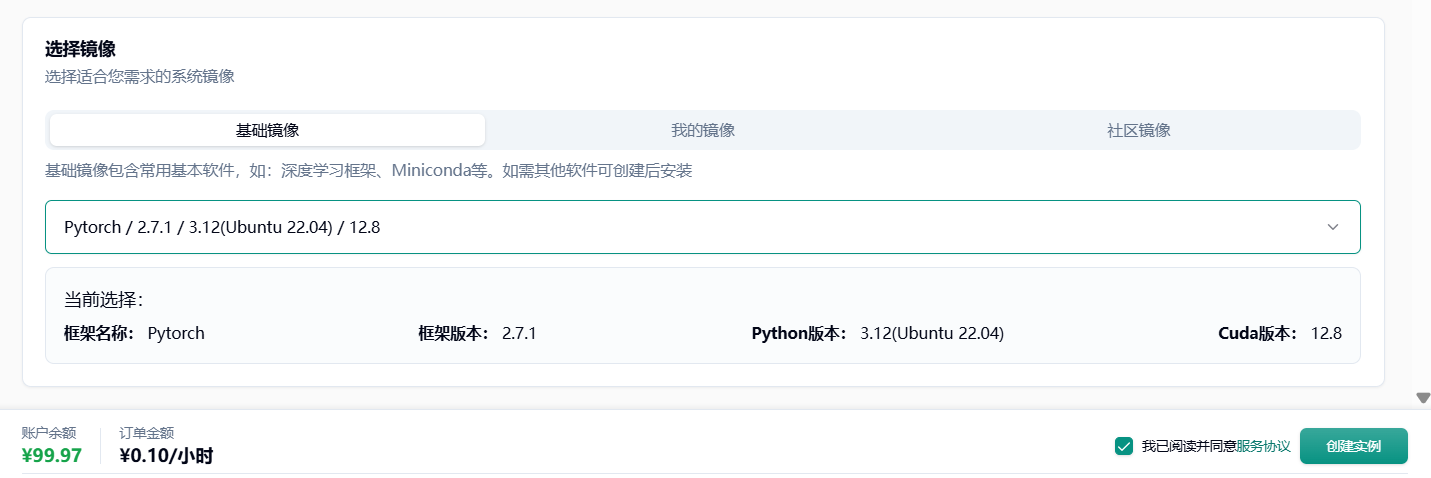
2.选择镜像 -> 基础镜像 -> 请选择镜像 ->
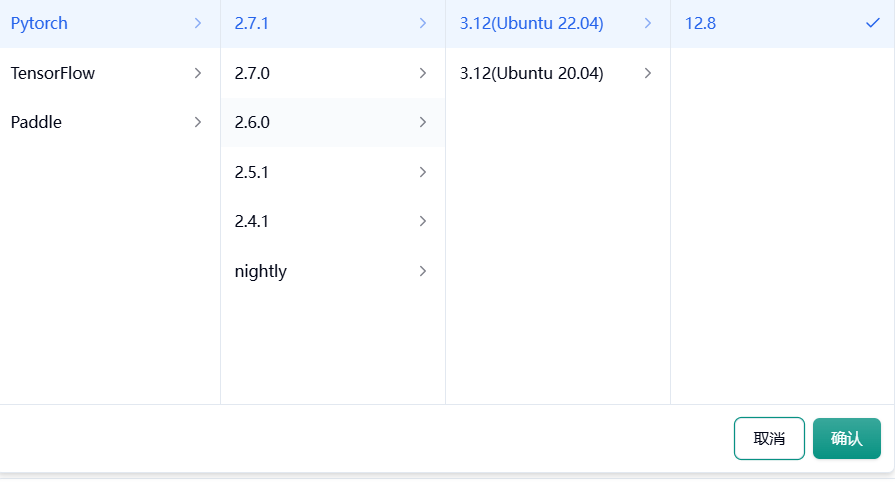
选择版本 -> 确认
创建实例
在创建后平台会给出 ssh 登陆信息。
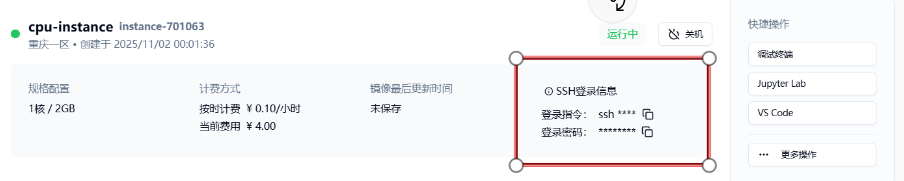
命令 ssh root@xnc1.550c.cloud -p 350xx
密码 tfxdn35921%&$xxxxx
Vscode 设置
在本地安装好 Vscode 后安装以下扩展。
https://marketplace.visualstudio.com/items?itemName=ms-vscode-remote.remote-ssh
按照以下操作添加服务器( ”+” 需要鼠标靠近后才会出现)
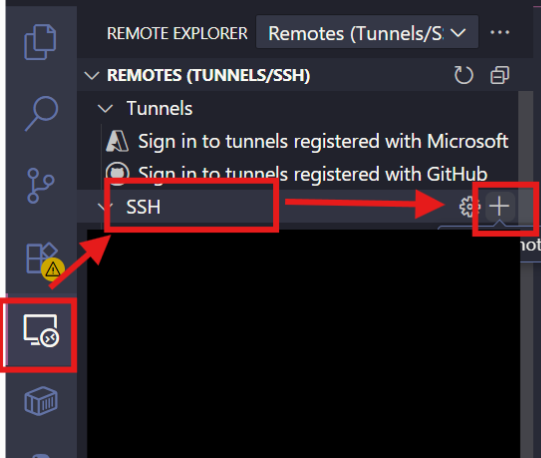

输入
命令 ssh root@xnc1.550c.cloud -p 350xx (替换成你自己的命令)。
回车后出现

点击 → (需要鼠标靠近后才会出现)
选择后按照引导按回车或者输入密码即可连接云主机,首次连接需要下载 Vscode server 时间会比较久。过程中提示输入密码记得输入。
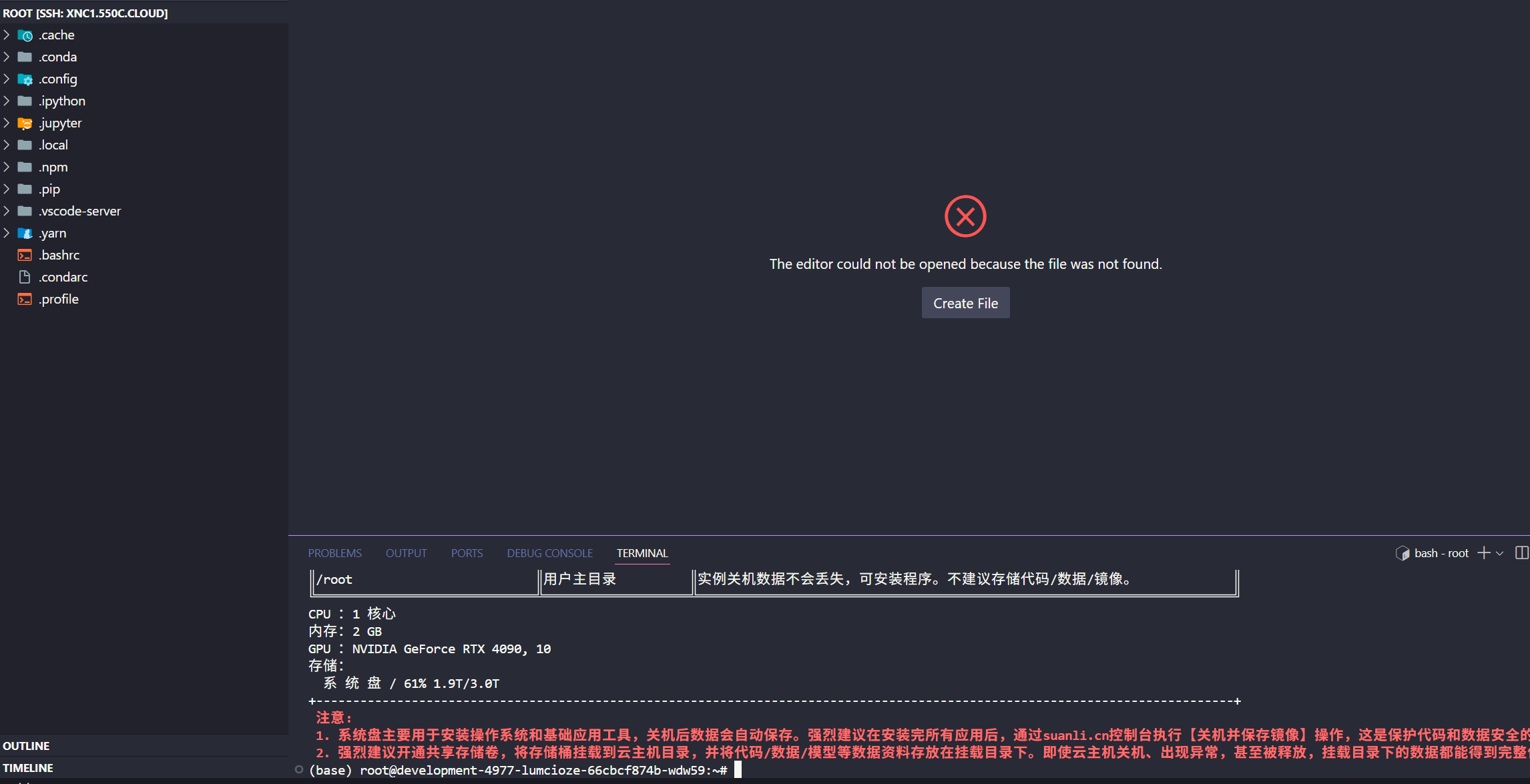
完成连接如下图,出现左侧出现文件树或是命令行出现即为连接成功。