
最佳实践
如何在 JupyterLab 快速解压文件
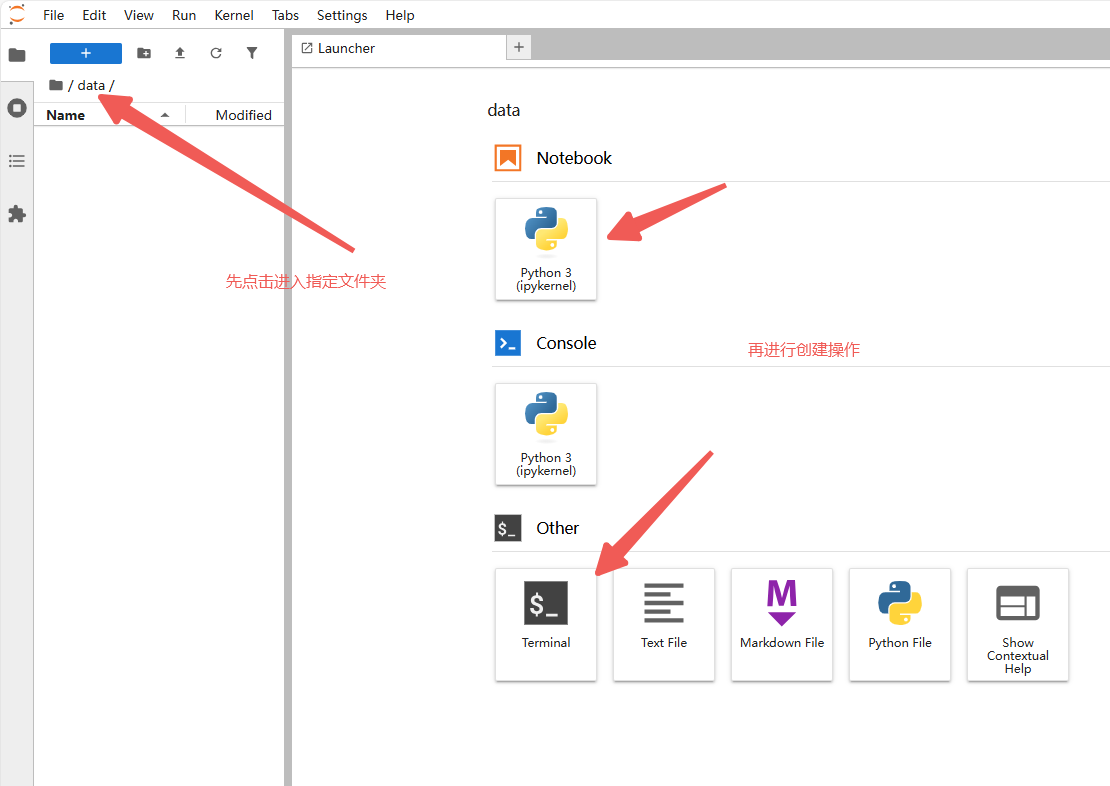
小技巧:先在侧边栏中点击进入目标文件夹,再点击 notebook 或者 终端,这样可以直接在目标文件夹下快速在目标文件夹内开始下一步操作
1.使用 Shell 命令 (最常用)
这是最直接、最灵活的方式。Jupyter Notebook 单元格支持直接执行 Shell 命令,只需在命令前加上感叹号 ! 即可。
- 打开一个 Notebook (.ipynb 文件)。
- 在新的单元格中,根据你的文件类型输入相应的命令。
1.1 解压 .zip 文件
使用 unzip 命令。
基本解压到当前目录:
!unzip your_file_name.zip解压到指定文件夹 (推荐):
!mkdir -p unzipped_data

!unzip your_file_name.zip -d unzipped_data/
1.2 解压 .tar.gz 或 .tgz 文件
使用 tar 命令。
- 基本解压:
- x 代表 extract (提取),z 代表 gzip 格式,v 代表 verbose (显示过程),f 代表 file (指定文件名)。
!tar -xzvf your_archive_name.tar.gz- 解压到指定文件夹 (推荐):
- 使用 -C (大写 C) 选项来指定目标目录。
!mkdir -p untarred_data

!tar -xzvf your_archive_name.tar.gz -C untarred_data/
1.3 解压 .tar.bz2 或 .tbz2 文件
同样使用 tar 命令,只是把 z (gzip) 换成 j (bzip2)。
!tar -xjvf your_archive_name.tar.bz2 -C destination_folder/1.4 解压 .tar 文件 (无压缩)
如果只是一个 .tar 包,去掉压缩选项 z 或 j。
!tar -xvf your_archive_name.tar -C destination_folder/2.使用 Python 标准库 (更具编程性)
如果你的工作流程是全自动化的 Python 脚本,或者希望在代码中处理解压逻辑(如错误处理),使用 Python 库是更好的选择。
2.1 解压 .zip 文件 (使用 zipfile 库)
import zipfile
import os

zip_path = 'your_file_name.zip'
extract_path = 'unzipped_data_python'# 创建目标文件夹
os.makedirs(extract_path, exist_ok=True)

    zip_ref.extractall(extract_path)

print(f"文件已解压到:{extract_path}")
2.2 解压 .tar 文件 (包括 .gz, .bz2) (使用 tarfile 库)
tarfile 库非常智能,可以自动识别压缩类型。
import tarfile
import os

tar_path = 'your_archive_name.tar.gz' # .tar.gz, .tgz, .tar.bz2, .tar 都可以
extract_path = 'untarred_data_python'# 创建目标文件夹
os.makedirs(extract_path, exist_ok=True)

    tar_ref.extractall(path=extract_path)

print(f"文件已解压到:{extract_path}")
2.3 使用 JupyterLab 内置终端
JupyterLab 自带一个功能完整的终端模拟器,这和直接在系统的命令行操作完全一样。
- 在 JupyterLab 启动器页面点击 Terminal,或者通过菜单
File -> New -> Terminal打开。 - 在打开的终端窗口中,直接输入标准的 shell 命令(注意:这里不需要加 !)。
unzip your_file_name.zip -d destination_folder

tar -xzvf your_archive_name.tar.gz -C destination_folder
3.使用 JupyterLab 扩展 (图形化操作)
对于喜欢点击操作的用户,可以安装社区开发的扩展来实现右键解压。一个不错的选择是 jupyterlab-unfold。
安装扩展 (在 JupyterLab 终端或系统终端中执行):
pip install jupyterlab-unfold或者使用 conda:
mamba install -c conda-forge jupyterlab-unfold重启 JupyterLab。
安装成功后,在左侧的文件浏览器中,你只需右键点击压缩文件(如 .zip 或 .tar.gz),就会在菜单中看到 “Unfold here” (在此处解压) 的选项。点击即可完成解压。
4.总结与推荐
| 方式 | 优点 | 缺点 | 适用场景 |
| 1. Shell 命令 (!) | 最快捷、最常用,无需切换界面 | 需要记住不同格式的命令 | 快速查看数据、一次性解压任务 |
| 2. Python 库 | 可编程、可移植,能集成到自动化脚本中 | 代码稍长,不如 ! 命令直接 | 数据预处理流程、需要精细控制或错误处理的脚本 |
| 3. JupyterLab 终端 | 功能最强大,与标准 Linux/macOS 终端体验一致 | 需要额外打开一个终端窗口 | 需要执行复杂 shell 命令或交互式操作时 |
| 4. GUI 扩展 | 无需代码,操作直观 | 需要额外安装和配置扩展 | 偏好图形化界面、不熟悉命令行的用户 |